> ## Documentation Index
> Fetch the complete documentation index at: https://docs.flowstep.ai/llms.txt
> Use this file to discover all available pages before exploring further.
# Comparte diseños de Flowstep con tu equipo y stakeholders
> Genera un enlace compartible para cualquier diseño de Flowstep, controla quién puede abrir un archivo con niveles de acceso general, e invita a personas a ver o editar por correo electrónico.
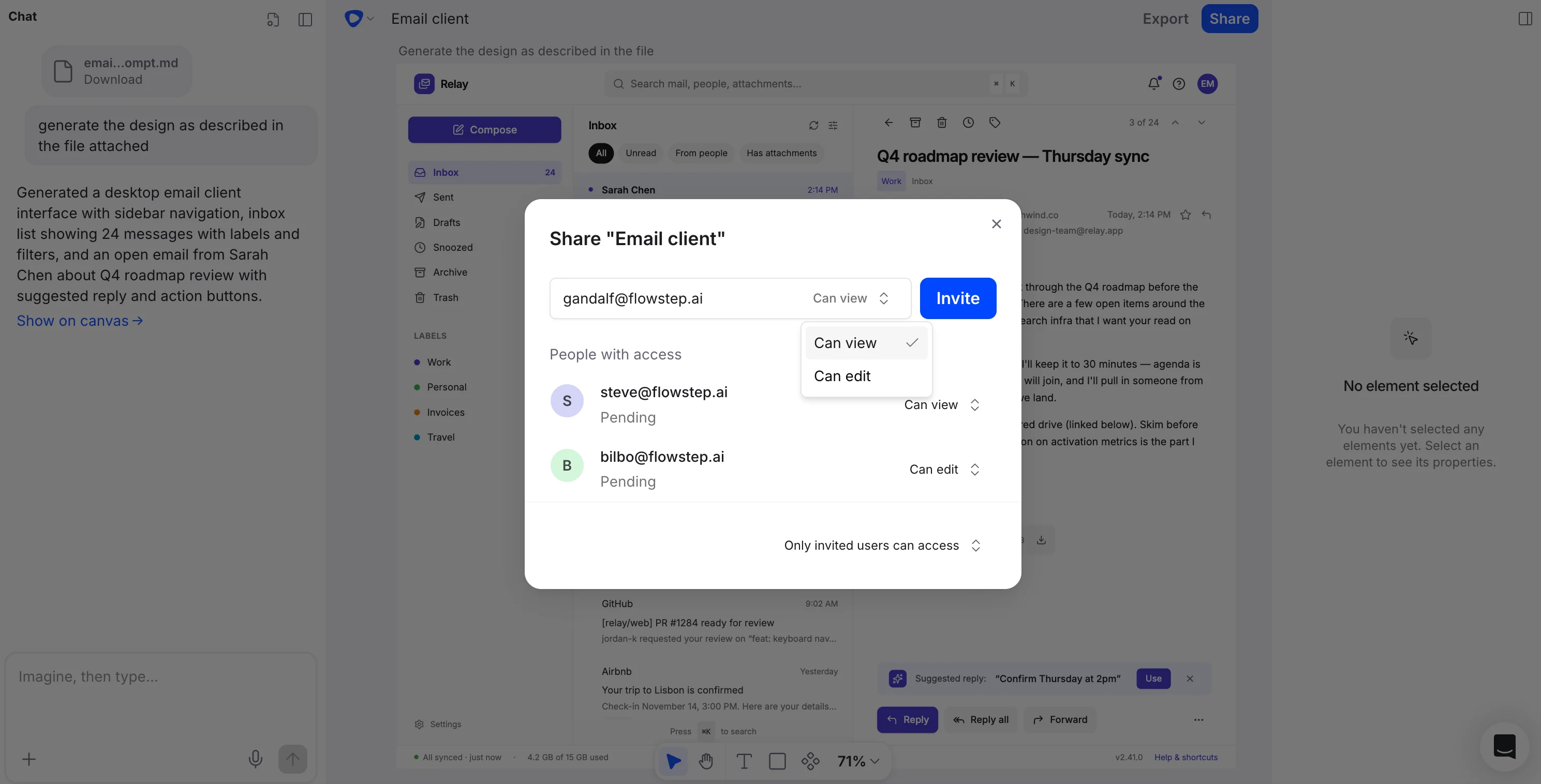 Flowstep facilita compartir tus diseños con cualquiera que necesite verlos. Puedes generar un enlace compartible para cualquier diseño y enviarlo directamente a los stakeholders, sin que requieran configuración de cuenta ni instalación de software. Esto elimina fricciones en el proceso de retroalimentación, ya sea que estés presentando a ejecutivos, clientes o colegas de equipos multidisciplinarios.
## Genera un enlace compartible
Navega al diseño en tu proyecto de Flowstep.
Usa la opción de compartir para crear un enlace para el diseño. Para permitir que personas fuera de tu organización lo abran, establece el **acceso general** del archivo en **Público** — los archivos nuevos tienen por defecto **Solo miembros**.
Pega el enlace en un correo electrónico, mensaje de Slack, documento de Notion, o donde tus stakeholders lo vean. Cualquiera con el enlace puede abrir el diseño inmediatamente.
Los espectadores no necesitan una cuenta de Flowstep para abrir un enlace de diseño compartido, y ver siempre es gratis. Los enlaces compartidos son de solo lectura — las personas con el enlace pueden ver el diseño en su navegador, pero no pueden editarlo.
## Controla quién puede abrir un archivo
Cada archivo tiene una configuración de **acceso general** en el diálogo de compartir con tres niveles:
* **Restringido** — solo las personas con acceso pueden abrir el archivo.
* **Solo miembros** — los miembros de tu organización (el Owner (propietario), Admins (administradores) y Members (miembros)) pueden ver y editar el archivo.
* **Público** — todos con el enlace pueden ver el archivo. El acceso por enlace es de solo lectura.
Solo el creador del archivo, el Owner (propietario) de la organización y los Admins (administradores) pueden cambiar el acceso general del archivo.
## Invita personas por correo electrónico
También puedes invitar a personas específicas a un archivo por correo electrónico con uno de dos niveles de acceso:
* **Can view** (puede ver) — pueden abrir el archivo pero no editarlo. Las personas que invitas de esta forma se convierten en [Guests](/es/organizations) (invitados) en tu organización, lo cual es gratis.
* **Can edit** (puede editar) — pueden editar el archivo. Otorgar acceso de edición agrega a la persona a tu organización como un Member (miembro), que usa un [asiento](/es/seats) de pago — en un plan de pago se te cobrará, y en el plan Free solo pueden ver hasta que mejores el plan.
Solo el Owner (propietario) de la organización y los Admins (administradores) pueden otorgar acceso de edición; otros miembros pueden invitar a personas con acceso de lectura. Los invitados no necesitan una cuenta de Flowstep existente — se crea una automáticamente para ellos.
## Cuándo usar enlaces compartibles
Los enlaces compartibles son útiles en cualquier momento que necesites información u aprobación de personas que no son parte de tu flujo de trabajo de diseño diario:
* **Revisiones de ejecutivos o liderazgo** — comparte conceptos en etapa temprana para obtener dirección antes de invertir más tiempo.
* **Presentaciones a clientes** — permite que los clientes vean diseños a su propio ritmo y regresen con retroalimentación consolidada.
* **Alineación entre equipos** — comparte flujos con ingeniería, producto o marketing sin requerir acceso a la herramienta.
* **Retroalimentación asincrónica** — envía enlaces a stakeholders en diferentes zonas horarias para que revisen cuando les convenga.
## Colaborando con tu equipo
Para una colaboración continuada — colegas que crean y editan diseños contigo — agrega personas a tu organización como Members (miembros) o Admins (administradores) en lugar de compartir archivo por archivo. Ve [Organizaciones](/es/organizations) y [Configuración de organizaciones](/es/organization-settings).
Flowstep facilita compartir tus diseños con cualquiera que necesite verlos. Puedes generar un enlace compartible para cualquier diseño y enviarlo directamente a los stakeholders, sin que requieran configuración de cuenta ni instalación de software. Esto elimina fricciones en el proceso de retroalimentación, ya sea que estés presentando a ejecutivos, clientes o colegas de equipos multidisciplinarios.
## Genera un enlace compartible
Navega al diseño en tu proyecto de Flowstep.
Usa la opción de compartir para crear un enlace para el diseño. Para permitir que personas fuera de tu organización lo abran, establece el **acceso general** del archivo en **Público** — los archivos nuevos tienen por defecto **Solo miembros**.
Pega el enlace en un correo electrónico, mensaje de Slack, documento de Notion, o donde tus stakeholders lo vean. Cualquiera con el enlace puede abrir el diseño inmediatamente.
Los espectadores no necesitan una cuenta de Flowstep para abrir un enlace de diseño compartido, y ver siempre es gratis. Los enlaces compartidos son de solo lectura — las personas con el enlace pueden ver el diseño en su navegador, pero no pueden editarlo.
## Controla quién puede abrir un archivo
Cada archivo tiene una configuración de **acceso general** en el diálogo de compartir con tres niveles:
* **Restringido** — solo las personas con acceso pueden abrir el archivo.
* **Solo miembros** — los miembros de tu organización (el Owner (propietario), Admins (administradores) y Members (miembros)) pueden ver y editar el archivo.
* **Público** — todos con el enlace pueden ver el archivo. El acceso por enlace es de solo lectura.
Solo el creador del archivo, el Owner (propietario) de la organización y los Admins (administradores) pueden cambiar el acceso general del archivo.
## Invita personas por correo electrónico
También puedes invitar a personas específicas a un archivo por correo electrónico con uno de dos niveles de acceso:
* **Can view** (puede ver) — pueden abrir el archivo pero no editarlo. Las personas que invitas de esta forma se convierten en [Guests](/es/organizations) (invitados) en tu organización, lo cual es gratis.
* **Can edit** (puede editar) — pueden editar el archivo. Otorgar acceso de edición agrega a la persona a tu organización como un Member (miembro), que usa un [asiento](/es/seats) de pago — en un plan de pago se te cobrará, y en el plan Free solo pueden ver hasta que mejores el plan.
Solo el Owner (propietario) de la organización y los Admins (administradores) pueden otorgar acceso de edición; otros miembros pueden invitar a personas con acceso de lectura. Los invitados no necesitan una cuenta de Flowstep existente — se crea una automáticamente para ellos.
## Cuándo usar enlaces compartibles
Los enlaces compartibles son útiles en cualquier momento que necesites información u aprobación de personas que no son parte de tu flujo de trabajo de diseño diario:
* **Revisiones de ejecutivos o liderazgo** — comparte conceptos en etapa temprana para obtener dirección antes de invertir más tiempo.
* **Presentaciones a clientes** — permite que los clientes vean diseños a su propio ritmo y regresen con retroalimentación consolidada.
* **Alineación entre equipos** — comparte flujos con ingeniería, producto o marketing sin requerir acceso a la herramienta.
* **Retroalimentación asincrónica** — envía enlaces a stakeholders en diferentes zonas horarias para que revisen cuando les convenga.
## Colaborando con tu equipo
Para una colaboración continuada — colegas que crean y editan diseños contigo — agrega personas a tu organización como Members (miembros) o Admins (administradores) en lugar de compartir archivo por archivo. Ve [Organizaciones](/es/organizations) y [Configuración de organizaciones](/es/organization-settings).