> ## Documentation Index
> Fetch the complete documentation index at: https://docs.flowstep.ai/llms.txt
> Use this file to discover all available pages before exploring further.
# अपनी Flowstep डिजाइन को अपनी टीम और हितधारकों के साथ साझा करें
> किसी भी Flowstep डिजाइन के लिए एक साझा लिंक बनाएं, सामान्य एक्सेस स्तर के साथ नियंत्रित करें कि कौन फ़ाइल खोल सकता है, और लोगों को ईमेल के माध्यम से देखने या संपादित करने के लिए आमंत्रित करें।
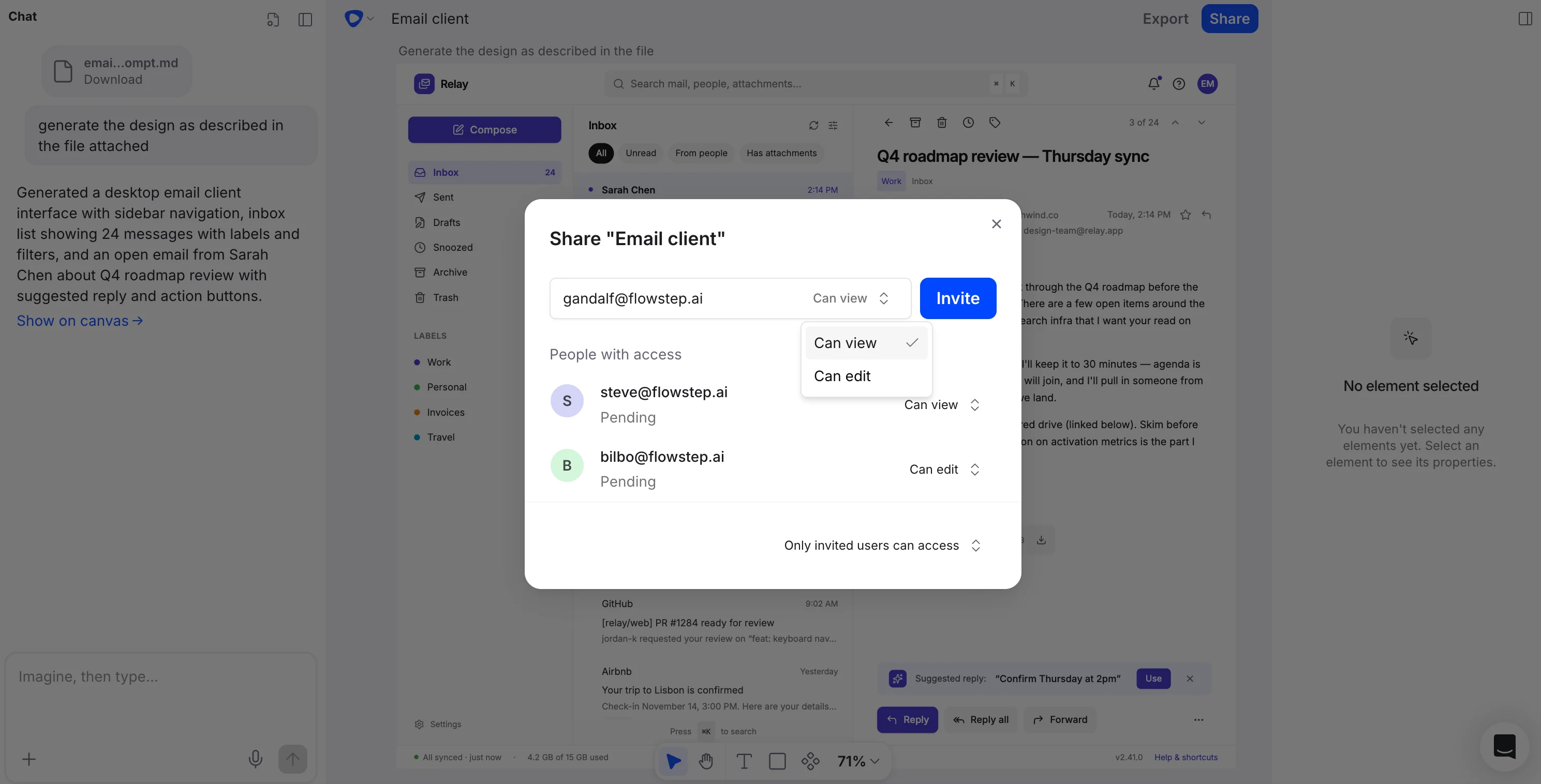 Flowstep आपकी डिजाइन को किसी भी व्यक्ति के साथ साझा करना आसान बनाता है जिसे उन्हें देखने की आवश्यकता है। आप किसी भी डिजाइन के लिए एक साझा लिंक बना सकते हैं और इसे सीधे हितधारकों को भेज सकते हैं—उनके अंत में कोई खाता सेटअप या सॉफ़्टवेयर स्थापन की आवश्यकता नहीं है। यह चाहे आप कार्यकारी, ग्राहकों, या क्रॉस-फंक्शनल टीम के सदस्यों को प्रस्तुत कर रहे हों, फीडबैक प्रक्रिया से घर्षण को दूर करता है।
## एक साझा लिंक बनाएं
अपनी Flowstep प्रोजेक्ट में डिजाइन पर जाएं।
डिजाइन के लिए एक लिंक बनाने के लिए साझा विकल्प का उपयोग करें। अपने संगठन के बाहर के लोगों को इसे खोलने देने के लिए, फ़ाइल के **सामान्य एक्सेस** को **सार्वजनिक** पर सेट करें — नई फ़ाइलें डिफ़ॉल्ट रूप से **केवल सदस्य** होती हैं।
लिंक को ईमेल, Slack मैसेज, Notion doc, या जहां भी आपके हितधारक इसे देखेंगे, वहां पेस्ट करें। जिसके पास लिंक है वह तुरंत डिजाइन खोल सकता है।
दर्शकों को साझा डिजाइन लिंक खोलने के लिए Flowstep खाते की आवश्यकता नहीं है, और देखना हमेशा मुक्त है। साझा लिंक केवल-दृश्य हैं — जिन लोगों के पास लिंक है वे अपने ब्राउज़र में डिजाइन को देख सकते हैं, लेकिन वे इसे संपादित नहीं कर सकते।
## नियंत्रित करें कि कौन फ़ाइल खोल सकता है
प्रत्येक फ़ाइल के साझा डायलॉग में **सामान्य एक्सेस** सेटिंग है जिसमें तीन स्तर हैं:
* **प्रतिबंधित** — केवल एक्सेस वाले लोग ही फ़ाइल खोल सकते हैं।
* **केवल सदस्य** — आपके संगठन के सदस्य (Owner (स्वामी), Admins (व्यवस्थापक), और Members (सदस्य)) फ़ाइल को देख और संपादित कर सकते हैं।
* **सार्वजनिक** — जिसके पास लिंक है वह फ़ाइल को देख सकता है। लिंक एक्सेस केवल-दृश्य है।
केवल फ़ाइल का निर्माता, संगठन का Owner, और Admins ही फ़ाइल के सामान्य एक्सेस को बदल सकते हैं।
## ईमेल द्वारा लोगों को आमंत्रित करें
आप ईमेल द्वारा किसी फ़ाइल पर विशिष्ट लोगों को दो एक्सेस स्तरों में से एक के साथ आमंत्रित कर सकते हैं:
* **Can view** — वे फ़ाइल खोल सकते हैं लेकिन इसे संपादित नहीं कर सकते। इस तरह आप जिन लोगों को आमंत्रित करते हैं वे आपके संगठन में [Guests](/hi/organizations) (अतिथि) बन जाते हैं, जो मुक्त है।
* **Can edit** — वे फ़ाइल को संपादित कर सकते हैं। संपादन एक्सेस देने से व्यक्ति आपके संगठन में Member के रूप में जोड़ा जाता है, जो एक भुगतान [सीट](/hi/seats) का उपयोग करता है — एक भुगतान प्लान पर आपको इसके लिए शुल्क दिया जाएगा, और फ्री प्लान पर वे तब तक केवल देख सकते हैं जब तक आप अपग्रेड नहीं करते।
केवल संगठन का Owner और Admins ही संपादन एक्सेस दे सकते हैं; अन्य सदस्य दृश्य एक्सेस वाले लोगों को आमंत्रित कर सकते हैं। आमंत्रितों को मौजूदा Flowstep खाते की आवश्यकता नहीं है — एक उनके लिए स्वचालित रूप से बनाया जाता है।
## साझा लिंक का उपयोग कब करें
साझा लिंक उपयोगी हैं जब आपको उन लोगों से इनपुट या अनुमोदन की आवश्यकता हो जो आपके दैनिक डिजाइन वर्कफ़्लो का हिस्सा नहीं हैं:
* **कार्यकारी या नेतृत्व समीक्षा** — अधिक समय निवेश करने से पहले दिशा के लिए शुरुआती अवधारणाएं साझा करें।
* **ग्राहक प्रस्तुतियां** — ग्राहकों को अपनी गति से डिजाइन देखने दें और समेकित प्रतिक्रिया के साथ वापस आएं।
* **क्रॉस-टीम संरेखण** — इंजीनियरिंग, उत्पाद, या विपणन के साथ प्रवाह साझा करें बिना उपकरण एक्सेस की आवश्यकता के।
* **असिंक्रोनस प्रतिक्रिया** — विभिन्न समय क्षेत्रों में हितधारकों को लिंक भेजें ताकि वे समीक्षा कर सकें जब इसके अनुरूप हो।
## अपनी टीम के साथ सहयोग करना
चल रहे सहयोग के लिए — टीम के साथी जो आपके साथ डिजाइन बनाते और संपादित करते हैं — लोगों को फ़ाइल दर फ़ाइल साझा करने के बजाय अपने संगठन में Members या Admins के रूप में जोड़ें। [संगठन](/hi/organizations) और [संगठन सेटिंग्स](/hi/organization-settings) देखें।
Flowstep आपकी डिजाइन को किसी भी व्यक्ति के साथ साझा करना आसान बनाता है जिसे उन्हें देखने की आवश्यकता है। आप किसी भी डिजाइन के लिए एक साझा लिंक बना सकते हैं और इसे सीधे हितधारकों को भेज सकते हैं—उनके अंत में कोई खाता सेटअप या सॉफ़्टवेयर स्थापन की आवश्यकता नहीं है। यह चाहे आप कार्यकारी, ग्राहकों, या क्रॉस-फंक्शनल टीम के सदस्यों को प्रस्तुत कर रहे हों, फीडबैक प्रक्रिया से घर्षण को दूर करता है।
## एक साझा लिंक बनाएं
अपनी Flowstep प्रोजेक्ट में डिजाइन पर जाएं।
डिजाइन के लिए एक लिंक बनाने के लिए साझा विकल्प का उपयोग करें। अपने संगठन के बाहर के लोगों को इसे खोलने देने के लिए, फ़ाइल के **सामान्य एक्सेस** को **सार्वजनिक** पर सेट करें — नई फ़ाइलें डिफ़ॉल्ट रूप से **केवल सदस्य** होती हैं।
लिंक को ईमेल, Slack मैसेज, Notion doc, या जहां भी आपके हितधारक इसे देखेंगे, वहां पेस्ट करें। जिसके पास लिंक है वह तुरंत डिजाइन खोल सकता है।
दर्शकों को साझा डिजाइन लिंक खोलने के लिए Flowstep खाते की आवश्यकता नहीं है, और देखना हमेशा मुक्त है। साझा लिंक केवल-दृश्य हैं — जिन लोगों के पास लिंक है वे अपने ब्राउज़र में डिजाइन को देख सकते हैं, लेकिन वे इसे संपादित नहीं कर सकते।
## नियंत्रित करें कि कौन फ़ाइल खोल सकता है
प्रत्येक फ़ाइल के साझा डायलॉग में **सामान्य एक्सेस** सेटिंग है जिसमें तीन स्तर हैं:
* **प्रतिबंधित** — केवल एक्सेस वाले लोग ही फ़ाइल खोल सकते हैं।
* **केवल सदस्य** — आपके संगठन के सदस्य (Owner (स्वामी), Admins (व्यवस्थापक), और Members (सदस्य)) फ़ाइल को देख और संपादित कर सकते हैं।
* **सार्वजनिक** — जिसके पास लिंक है वह फ़ाइल को देख सकता है। लिंक एक्सेस केवल-दृश्य है।
केवल फ़ाइल का निर्माता, संगठन का Owner, और Admins ही फ़ाइल के सामान्य एक्सेस को बदल सकते हैं।
## ईमेल द्वारा लोगों को आमंत्रित करें
आप ईमेल द्वारा किसी फ़ाइल पर विशिष्ट लोगों को दो एक्सेस स्तरों में से एक के साथ आमंत्रित कर सकते हैं:
* **Can view** — वे फ़ाइल खोल सकते हैं लेकिन इसे संपादित नहीं कर सकते। इस तरह आप जिन लोगों को आमंत्रित करते हैं वे आपके संगठन में [Guests](/hi/organizations) (अतिथि) बन जाते हैं, जो मुक्त है।
* **Can edit** — वे फ़ाइल को संपादित कर सकते हैं। संपादन एक्सेस देने से व्यक्ति आपके संगठन में Member के रूप में जोड़ा जाता है, जो एक भुगतान [सीट](/hi/seats) का उपयोग करता है — एक भुगतान प्लान पर आपको इसके लिए शुल्क दिया जाएगा, और फ्री प्लान पर वे तब तक केवल देख सकते हैं जब तक आप अपग्रेड नहीं करते।
केवल संगठन का Owner और Admins ही संपादन एक्सेस दे सकते हैं; अन्य सदस्य दृश्य एक्सेस वाले लोगों को आमंत्रित कर सकते हैं। आमंत्रितों को मौजूदा Flowstep खाते की आवश्यकता नहीं है — एक उनके लिए स्वचालित रूप से बनाया जाता है।
## साझा लिंक का उपयोग कब करें
साझा लिंक उपयोगी हैं जब आपको उन लोगों से इनपुट या अनुमोदन की आवश्यकता हो जो आपके दैनिक डिजाइन वर्कफ़्लो का हिस्सा नहीं हैं:
* **कार्यकारी या नेतृत्व समीक्षा** — अधिक समय निवेश करने से पहले दिशा के लिए शुरुआती अवधारणाएं साझा करें।
* **ग्राहक प्रस्तुतियां** — ग्राहकों को अपनी गति से डिजाइन देखने दें और समेकित प्रतिक्रिया के साथ वापस आएं।
* **क्रॉस-टीम संरेखण** — इंजीनियरिंग, उत्पाद, या विपणन के साथ प्रवाह साझा करें बिना उपकरण एक्सेस की आवश्यकता के।
* **असिंक्रोनस प्रतिक्रिया** — विभिन्न समय क्षेत्रों में हितधारकों को लिंक भेजें ताकि वे समीक्षा कर सकें जब इसके अनुरूप हो।
## अपनी टीम के साथ सहयोग करना
चल रहे सहयोग के लिए — टीम के साथी जो आपके साथ डिजाइन बनाते और संपादित करते हैं — लोगों को फ़ाइल दर फ़ाइल साझा करने के बजाय अपने संगठन में Members या Admins के रूप में जोड़ें। [संगठन](/hi/organizations) और [संगठन सेटिंग्स](/hi/organization-settings) देखें।