> ## Documentation Index
> Fetch the complete documentation index at: https://docs.flowstep.ai/llms.txt
> Use this file to discover all available pages before exploring further.
# Deel Flowstep-ontwerpen met je team en belanghebbenden
> Genereer een deelbare link voor elk Flowstep-ontwerp, bepaal wie een bestand kan openen met algemene toegangsniveaus, en nodig mensen uit om te bekijken of te bewerken per e-mail.
 Flowstep maakt het gemakkelijk om je ontwerpen met iedereen die ze moet zien te delen. Je kunt een deelbare link voor elk ontwerp genereren en deze rechtstreeks naar belanghebbenden sturen — geen accountinstellingen of software-installatie vereist aan hun kant. Dit verwijdert wrijving uit het feedbackproces, of je nu aan leidinggevenden, cliënten of cross-functionele teamgenoten presenteert.
## Genereer een deelbare link
Navigeer naar het ontwerp in je Flowstep-project.
Gebruik de deeloptie om een link voor het ontwerp te maken. Om mensen buiten je organisatie het te laten openen, stel je de **algemene toegang** van het bestand in op **Openbaar** — nieuwe bestanden worden standaard ingesteld op **Alleen leden**.
Plak de link in een e-mail, Slack-bericht, Notion-doc of ergens waar je belanghebbenden het zien. Iedereen met de link kan het ontwerp onmiddellijk openen.
Viewers hebben geen Flowstep-account nodig om een gedeelde ontwerp-link te openen, en bekijken is altijd gratis. Gedeelde links zijn alleen-lezen — mensen met de link kunnen het ontwerp in hun browser bekijken, maar kunnen het niet bewerken.
## Bepaal wie een bestand kan openen
Elk bestand heeft een **algemene toegang**-instelling in het deeldialoogvenster met drie niveaus:
* **Beperkt** — alleen mensen met toegang kunnen het bestand openen.
* **Alleen leden** — leden van je organisatie (de Owner (eigenaar), Admins (beheerders) en Members (leden)) kunnen het bestand bekijken en bewerken.
* **Openbaar** — iedereen met de link kan het bestand bekijken. Linktoegang is alleen-lezen.
Alleen de maker van het bestand, de organisatie-Owner (eigenaar) en Admins (beheerders) kunnen de algemene toegang van een bestand wijzigen.
## Nodig mensen uit per e-mail
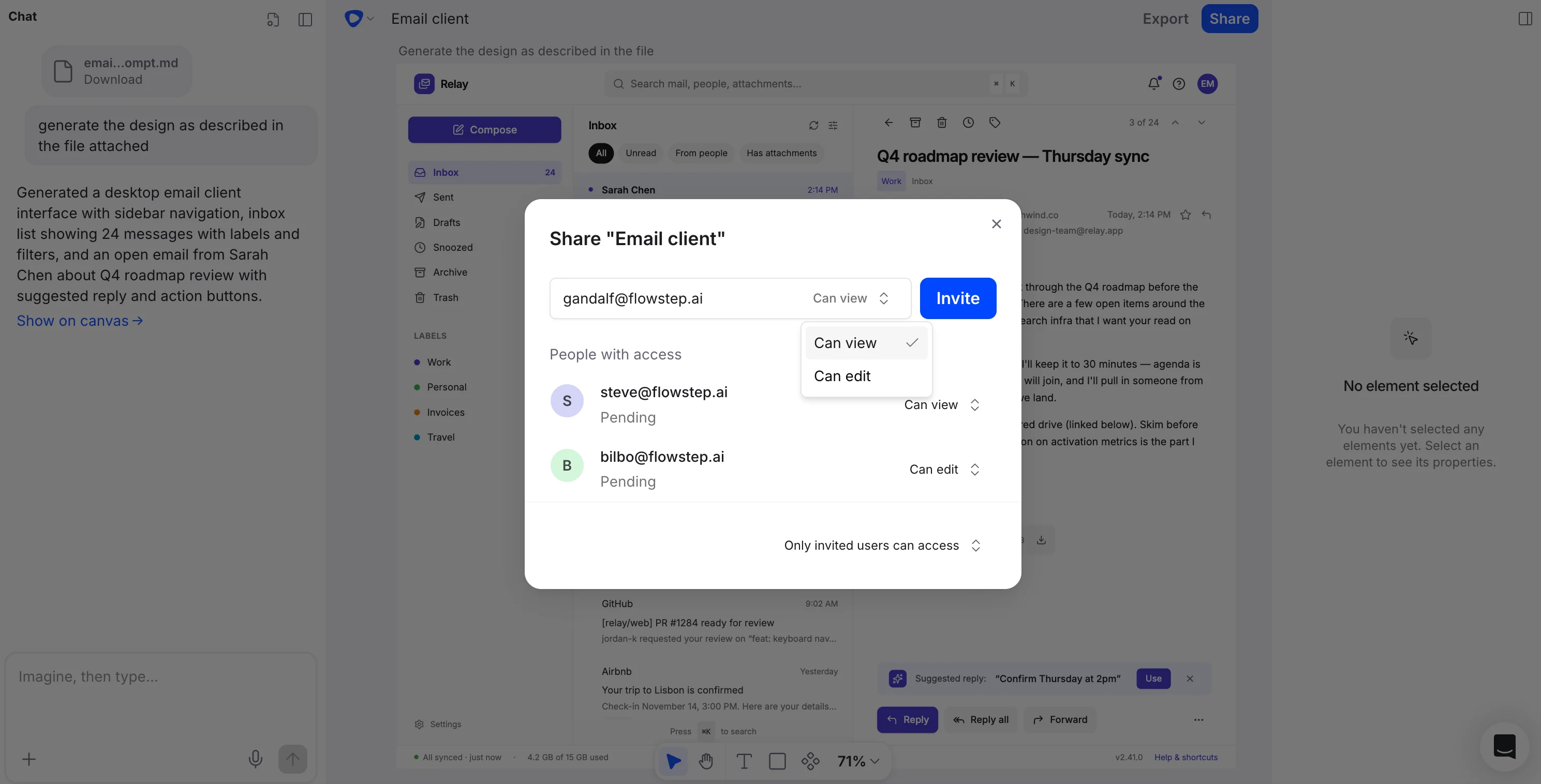
Je kunt ook specifieke mensen via e-mail uitnodigen voor een bestand met een van twee toegangsniveaus:
* **Can view** — ze kunnen het bestand openen maar niet bewerken. Mensen die je op deze manier uitnodigt, worden [Guests](/nl/organizations) in je organisatie, wat gratis is.
* **Can edit** — ze kunnen het bestand bewerken. Het verlenen van bewerkingstoegang voegt de persoon als Member (lid) aan je organisatie toe, wat een betaalde [seat](/nl/seats) gebruikt — op een betaald abonnement wordt dit voor je in rekening gebracht, en op het Gratis-abonnement kunnen ze alleen bekijken tot je upgradet.
Alleen de organisatie-Owner (eigenaar) en Admins (beheerders) kunnen bewerkingstoegang verlenen; andere leden kunnen mensen uitnodigen met weergavetoegang. Genodigden hebben geen bestaand Flowstep-account nodig — er wordt automatisch een voor hen aangemaakt.
## Wanneer deelbare links gebruiken
Deelbare links zijn nuttig wanneer je input of goedkeuring nodig hebt van mensen die geen onderdeel zijn van je dagelijkse ontwerpwerkstroom:
* **Evaluaties door directie of leiding** — deel vroeg-stadium concepten voor richting voordat je meer tijd investeert.
* **Clientpresentaties** — laat cliënten ontwerpen in hun eigen tempo bekijken en kom terug met geconsolideerde feedback.
* **Cross-team afstemming** — deel flows met engineering, product of marketing zonder tooltoegangsvereiste.
* **Asynchrone feedback** — stuur links naar belanghebbenden in verschillende tijdzones zodat ze kunnen beoordelen wanneer het hun uitkomt.
## Samenwerken met je team
Voor voortdurende samenwerking — teamgenoten die ontwerpen met je maken en bewerken — voeg je mensen als Members (leden) of Admins (beheerders) aan je organisatie toe in plaats van bestand voor bestand te delen. Zie [Organizations](/nl/organizations) en [Organization settings](/nl/organization-settings).
Flowstep maakt het gemakkelijk om je ontwerpen met iedereen die ze moet zien te delen. Je kunt een deelbare link voor elk ontwerp genereren en deze rechtstreeks naar belanghebbenden sturen — geen accountinstellingen of software-installatie vereist aan hun kant. Dit verwijdert wrijving uit het feedbackproces, of je nu aan leidinggevenden, cliënten of cross-functionele teamgenoten presenteert.
## Genereer een deelbare link
Navigeer naar het ontwerp in je Flowstep-project.
Gebruik de deeloptie om een link voor het ontwerp te maken. Om mensen buiten je organisatie het te laten openen, stel je de **algemene toegang** van het bestand in op **Openbaar** — nieuwe bestanden worden standaard ingesteld op **Alleen leden**.
Plak de link in een e-mail, Slack-bericht, Notion-doc of ergens waar je belanghebbenden het zien. Iedereen met de link kan het ontwerp onmiddellijk openen.
Viewers hebben geen Flowstep-account nodig om een gedeelde ontwerp-link te openen, en bekijken is altijd gratis. Gedeelde links zijn alleen-lezen — mensen met de link kunnen het ontwerp in hun browser bekijken, maar kunnen het niet bewerken.
## Bepaal wie een bestand kan openen
Elk bestand heeft een **algemene toegang**-instelling in het deeldialoogvenster met drie niveaus:
* **Beperkt** — alleen mensen met toegang kunnen het bestand openen.
* **Alleen leden** — leden van je organisatie (de Owner (eigenaar), Admins (beheerders) en Members (leden)) kunnen het bestand bekijken en bewerken.
* **Openbaar** — iedereen met de link kan het bestand bekijken. Linktoegang is alleen-lezen.
Alleen de maker van het bestand, de organisatie-Owner (eigenaar) en Admins (beheerders) kunnen de algemene toegang van een bestand wijzigen.
## Nodig mensen uit per e-mail
Je kunt ook specifieke mensen via e-mail uitnodigen voor een bestand met een van twee toegangsniveaus:
* **Can view** — ze kunnen het bestand openen maar niet bewerken. Mensen die je op deze manier uitnodigt, worden [Guests](/nl/organizations) in je organisatie, wat gratis is.
* **Can edit** — ze kunnen het bestand bewerken. Het verlenen van bewerkingstoegang voegt de persoon als Member (lid) aan je organisatie toe, wat een betaalde [seat](/nl/seats) gebruikt — op een betaald abonnement wordt dit voor je in rekening gebracht, en op het Gratis-abonnement kunnen ze alleen bekijken tot je upgradet.
Alleen de organisatie-Owner (eigenaar) en Admins (beheerders) kunnen bewerkingstoegang verlenen; andere leden kunnen mensen uitnodigen met weergavetoegang. Genodigden hebben geen bestaand Flowstep-account nodig — er wordt automatisch een voor hen aangemaakt.
## Wanneer deelbare links gebruiken
Deelbare links zijn nuttig wanneer je input of goedkeuring nodig hebt van mensen die geen onderdeel zijn van je dagelijkse ontwerpwerkstroom:
* **Evaluaties door directie of leiding** — deel vroeg-stadium concepten voor richting voordat je meer tijd investeert.
* **Clientpresentaties** — laat cliënten ontwerpen in hun eigen tempo bekijken en kom terug met geconsolideerde feedback.
* **Cross-team afstemming** — deel flows met engineering, product of marketing zonder tooltoegangsvereiste.
* **Asynchrone feedback** — stuur links naar belanghebbenden in verschillende tijdzones zodat ze kunnen beoordelen wanneer het hun uitkomt.
## Samenwerken met je team
Voor voortdurende samenwerking — teamgenoten die ontwerpen met je maken en bewerken — voeg je mensen als Members (leden) of Admins (beheerders) aan je organisatie toe in plaats van bestand voor bestand te delen. Zie [Organizations](/nl/organizations) en [Organization settings](/nl/organization-settings).