> ## Documentation Index
> Fetch the complete documentation index at: https://docs.flowstep.ai/llms.txt
> Use this file to discover all available pages before exploring further.
# Udostępniaj projekty Flowstep swojemu zespołowi i interesariuszom
> Wygeneruj link do udostępniania dla każdego projektu Flowstep, kontroluj, kto może otworzyć plik za pomocą ogólnych poziomów dostępu, i zaproś osoby do przeglądania lub edytowania za pośrednictwem poczty elektronicznej.
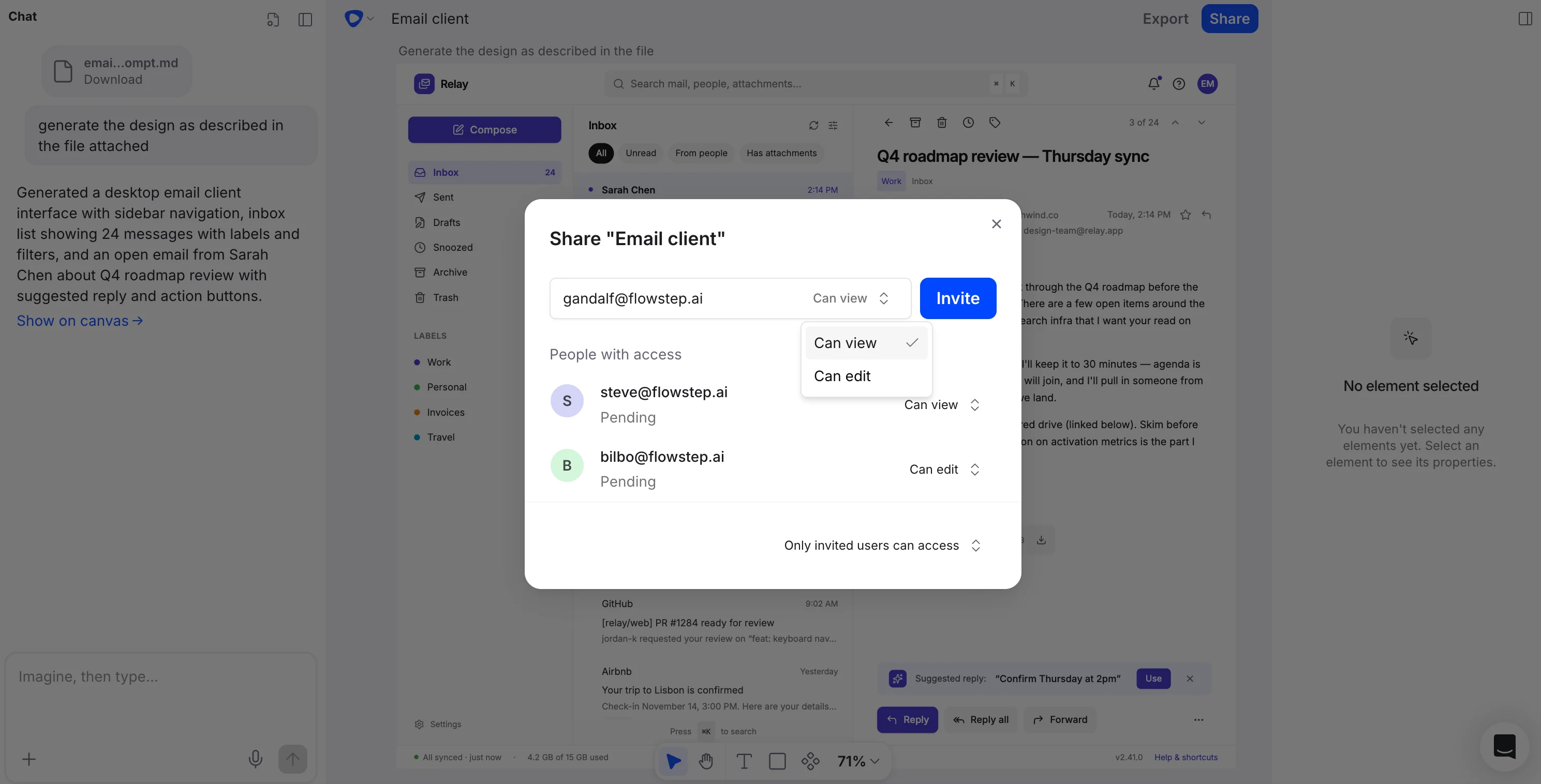 Flowstep ułatwia udostępnianie projektów każdemu, kto potrzebuje je zobaczyć. Możesz wygenerować link do udostępniania dla każdego projektu i wysłać go bezpośrednio interesariuszom — bez konieczności konfigurowania konta lub instalowania oprogramowania po ich stronie. To eliminuje przeszkody w procesie zbierania opinii, niezależnie od tego, czy prezentujesz kadrze kierowniczej, klientom czy współpracownikom z różnych zespołów.
## Wygeneruj link do udostępniania
Przejdź do projektu w Flowstep.
Użyj opcji udostępniania, aby utworzyć link do projektu. Aby umożliwić osobom spoza organizacji otwarcie go, ustaw **General access** (dostęp ogólny) pliku na **Public** (publiczny) — nowe pliki są domyślnie ustawiane na **Members only** (tylko członkowie).
Wklej link w wiadomości e-mail, wiadomości Slack, dokumencie Notion lub gdziekolwiek widzą go interesariusze. Każdy, kto ma link, może natychmiast otworzyć projekt.
Osoby przeglądające nie muszą posiadać konta Flowstep, aby otworzyć udostępniony link do projektu, a przeglądanie jest zawsze bezpłatne. Udostępnione linki są tylko do odczytu — osoby z linkiem mogą zobaczyć projekt w przeglądarce, ale nie mogą go edytować.
## Kontroluj, kto może otworzyć plik
Każdy plik ma ustawienie **General access** (dostęp ogólny) w oknie dialogowym udostępniania z trzema poziomami:
* **Restricted** (ograniczony) — tylko osoby mające dostęp mogą otworzyć plik.
* **Members only** (tylko członkowie) — członkowie organizacji (Owner (właściciel), Admins (administratorzy) i Members (członkowie)) mogą przeglądać i edytować plik.
* **Public** (publiczny) — każdy posiadający link może przeglądać plik. Dostęp przez link jest tylko do odczytu.
Tylko twórca pliku, Owner organizacji i Admins mogą zmienić dostęp ogólny do pliku.
## Zaproś osoby za pośrednictwem poczty elektronicznej
Możesz również zapraszać określone osoby do pliku za pośrednictwem poczty elektronicznej z jednym z dwóch poziomów dostępu:
* **Can view** (może przeglądać) — mogą otworzyć plik, ale nie mogą go edytować. Osoby zaproszone w ten sposób stają się [Guests](/pl/organizations) (goście) w organizacji, co jest bezpłatne.
* **Can edit** (może edytować) — mogą edytować plik. Przyznanie dostępu do edycji dodaje osobę do organizacji jako Member (członek), co zużywa jedno płatne [miejsce](/pl/seats) — w płatnym planie będziesz za to obciążony, a w planie Free mogą tylko przeglądać do czasu przejścia na wyższy plan.
Tylko Owner i Admins organizacji mogą przyznać dostęp do edycji; inni członkowie mogą zapraszać osoby z dostępem do przeglądania. Zaproszone osoby nie muszą posiadać istniejącego konta Flowstep — jedno jest tworzone dla nich automatycznie.
## Kiedy używać linków do udostępniania
Linki do udostępniania są przydatne, gdy potrzebujesz opinii lub zatwierdzenia od osób, które nie są częścią twojego codziennego przepływu pracy projektowania:
* **Przeglądy kierownicze** — udostępniaj koncepcje na wczesnym etapie, aby uzyskać wskazówki przed inwestowaniem więcej czasu.
* **Prezentacje dla klientów** — pozwól klientom przeglądać projekty w swoim tempie i powrócić z skonsolidowaną opinią.
* **Wyrównanie między zespołami** — udostępniaj swoje projekty zespołom inżynierii, produktu lub marketingu bez konieczności dostępu do narzędzia.
* **Asynchroniczna opinia** — wyślij linki interesariuszom w różnych strefach czasowych, aby mogli przeglądać, gdy im to odpowiada.
## Współpraca z zespołem
Aby ciągle współpracować — z kolegami z zespołu, którzy tworzą i edytują projekty z tobą — dodaj osoby do organizacji jako Members lub Admins zamiast udostępniać plik po pliku. Zobacz [Organizacje](/pl/organizations) i [Ustawienia organizacji](/pl/organization-settings).
Flowstep ułatwia udostępnianie projektów każdemu, kto potrzebuje je zobaczyć. Możesz wygenerować link do udostępniania dla każdego projektu i wysłać go bezpośrednio interesariuszom — bez konieczności konfigurowania konta lub instalowania oprogramowania po ich stronie. To eliminuje przeszkody w procesie zbierania opinii, niezależnie od tego, czy prezentujesz kadrze kierowniczej, klientom czy współpracownikom z różnych zespołów.
## Wygeneruj link do udostępniania
Przejdź do projektu w Flowstep.
Użyj opcji udostępniania, aby utworzyć link do projektu. Aby umożliwić osobom spoza organizacji otwarcie go, ustaw **General access** (dostęp ogólny) pliku na **Public** (publiczny) — nowe pliki są domyślnie ustawiane na **Members only** (tylko członkowie).
Wklej link w wiadomości e-mail, wiadomości Slack, dokumencie Notion lub gdziekolwiek widzą go interesariusze. Każdy, kto ma link, może natychmiast otworzyć projekt.
Osoby przeglądające nie muszą posiadać konta Flowstep, aby otworzyć udostępniony link do projektu, a przeglądanie jest zawsze bezpłatne. Udostępnione linki są tylko do odczytu — osoby z linkiem mogą zobaczyć projekt w przeglądarce, ale nie mogą go edytować.
## Kontroluj, kto może otworzyć plik
Każdy plik ma ustawienie **General access** (dostęp ogólny) w oknie dialogowym udostępniania z trzema poziomami:
* **Restricted** (ograniczony) — tylko osoby mające dostęp mogą otworzyć plik.
* **Members only** (tylko członkowie) — członkowie organizacji (Owner (właściciel), Admins (administratorzy) i Members (członkowie)) mogą przeglądać i edytować plik.
* **Public** (publiczny) — każdy posiadający link może przeglądać plik. Dostęp przez link jest tylko do odczytu.
Tylko twórca pliku, Owner organizacji i Admins mogą zmienić dostęp ogólny do pliku.
## Zaproś osoby za pośrednictwem poczty elektronicznej
Możesz również zapraszać określone osoby do pliku za pośrednictwem poczty elektronicznej z jednym z dwóch poziomów dostępu:
* **Can view** (może przeglądać) — mogą otworzyć plik, ale nie mogą go edytować. Osoby zaproszone w ten sposób stają się [Guests](/pl/organizations) (goście) w organizacji, co jest bezpłatne.
* **Can edit** (może edytować) — mogą edytować plik. Przyznanie dostępu do edycji dodaje osobę do organizacji jako Member (członek), co zużywa jedno płatne [miejsce](/pl/seats) — w płatnym planie będziesz za to obciążony, a w planie Free mogą tylko przeglądać do czasu przejścia na wyższy plan.
Tylko Owner i Admins organizacji mogą przyznać dostęp do edycji; inni członkowie mogą zapraszać osoby z dostępem do przeglądania. Zaproszone osoby nie muszą posiadać istniejącego konta Flowstep — jedno jest tworzone dla nich automatycznie.
## Kiedy używać linków do udostępniania
Linki do udostępniania są przydatne, gdy potrzebujesz opinii lub zatwierdzenia od osób, które nie są częścią twojego codziennego przepływu pracy projektowania:
* **Przeglądy kierownicze** — udostępniaj koncepcje na wczesnym etapie, aby uzyskać wskazówki przed inwestowaniem więcej czasu.
* **Prezentacje dla klientów** — pozwól klientom przeglądać projekty w swoim tempie i powrócić z skonsolidowaną opinią.
* **Wyrównanie między zespołami** — udostępniaj swoje projekty zespołom inżynierii, produktu lub marketingu bez konieczności dostępu do narzędzia.
* **Asynchroniczna opinia** — wyślij linki interesariuszom w różnych strefach czasowych, aby mogli przeglądać, gdy im to odpowiada.
## Współpraca z zespołem
Aby ciągle współpracować — z kolegami z zespołu, którzy tworzą i edytują projekty z tobą — dodaj osoby do organizacji jako Members lub Admins zamiast udostępniać plik po pliku. Zobacz [Organizacje](/pl/organizations) i [Ustawienia organizacji](/pl/organization-settings).