> ## Documentation Index
> Fetch the complete documentation index at: https://docs.flowstep.ai/llms.txt
> Use this file to discover all available pages before exploring further.
# Partilhe designs do Flowstep com a sua equipa e stakeholders
> Gere uma ligação partilhável para qualquer design do Flowstep, controle quem pode abrir um ficheiro com níveis de acesso geral e convide pessoas para visualizar ou editar por email.
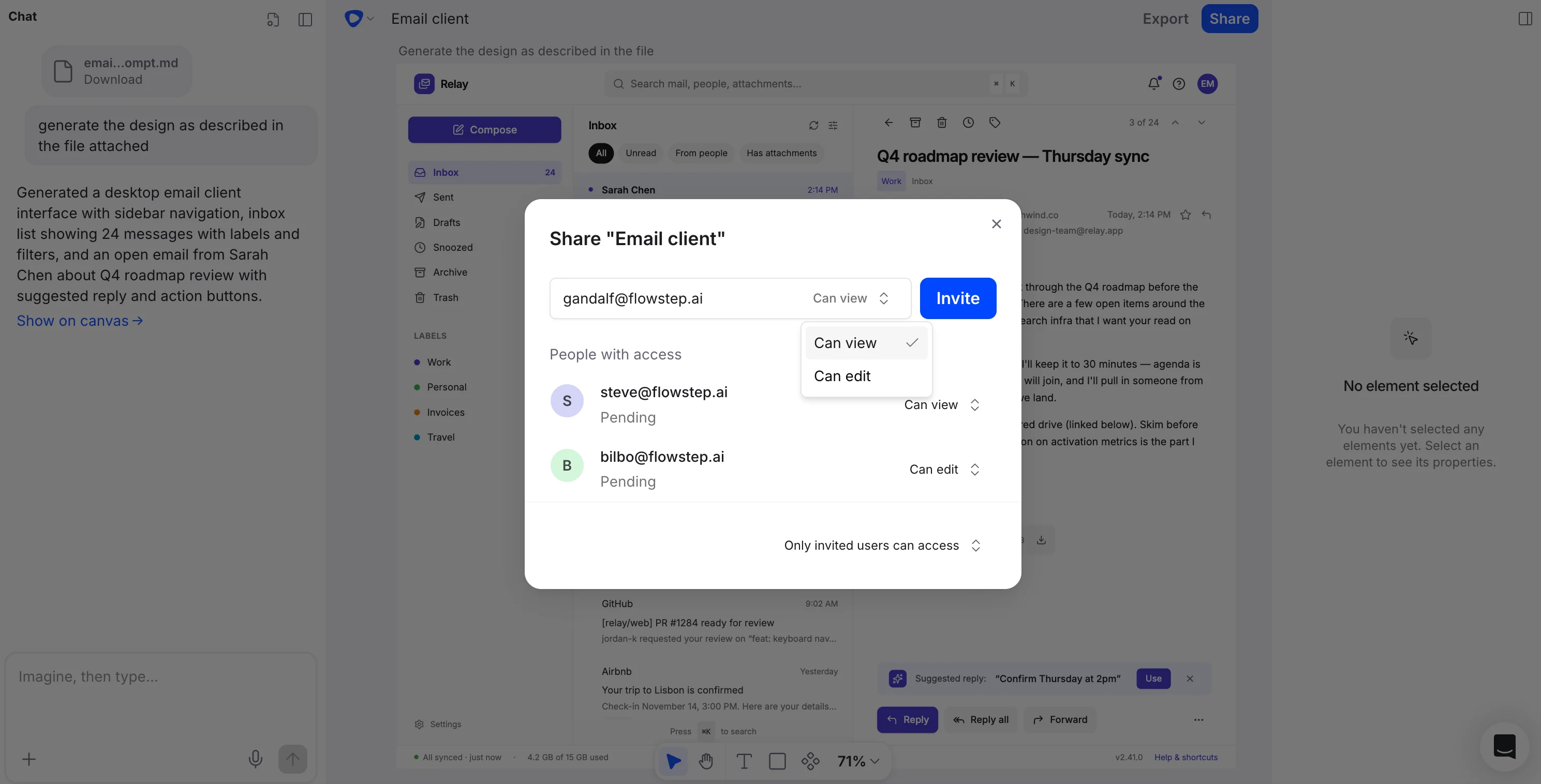 O Flowstep torna fácil partilhar os seus designs com qualquer pessoa que necessite vê-los. Pode gerar uma ligação partilhável para qualquer design e enviá-la diretamente aos stakeholders—sem necessidade de configuração de conta ou instalação de software da parte deles. Isto remove atrito do processo de feedback independentemente de estar a apresentar a executivos, clientes ou colegas de equipa multidisciplinares.
## Gere uma ligação partilhável
Navegue até ao design no seu projeto Flowstep.
Utilize a opção partilhar para criar uma ligação para o design. Para permitir que pessoas fora da sua organização o abram, defina o **General access** (acesso geral) do ficheiro como **Public** (Público) — novos ficheiros são predefinidos para **Members only** (Apenas membros).
Cole a ligação num email, mensagem Slack, documento Notion ou onde quer que os seus stakeholders a vejam. Qualquer pessoa com a ligação pode abrir o design imediatamente.
Os visualizadores não necessitam de uma conta Flowstep para abrir uma ligação de design partilhado, e a visualização é sempre gratuita. As ligações partilhadas são apenas para visualização — as pessoas com a ligação podem ver o design no seu navegador, mas não o podem editar.
## Controle quem pode abrir um ficheiro
Cada ficheiro tem uma definição **General access** (acesso geral) na caixa de diálogo partilhar com três níveis:
* **Restricted** (Restrito) — apenas pessoas com acesso podem abrir o ficheiro.
* **Members only** (Apenas membros) — membros da sua organização (o Owner (proprietário), Admins (administradores) e Members (membros)) podem visualizar e editar o ficheiro.
* **Public** (Público) — toda a gente com a ligação pode visualizar o ficheiro. O acesso via ligação é apenas para visualização.
Apenas o criador do ficheiro, o Owner (proprietário) da organização e Admins (administradores) podem alterar o acesso geral de um ficheiro.
## Convide pessoas por email
Também pode convidar pessoas específicas para um ficheiro por email com um de dois níveis de acesso:
* **Can view** — podem abrir o ficheiro mas não editá-lo. As pessoas que convida desta forma tornam-se [Guests](/pt/organizations) (convidados) na sua organização, o que é gratuito.
* **Can edit** — podem editar o ficheiro. Conceder acesso de edição adiciona a pessoa à sua organização como um Member (membro), o que utiliza um [lugar](/pt/seats) pago — num plano pago será cobrado por isso, e no plano Gratuito apenas pode visualizar até fazer upgrade.
Apenas o Owner (proprietário) e Admins (administradores) da organização podem conceder acesso de edição; outros membros podem convidar pessoas com acesso de visualização. Os convidados não precisam de uma conta Flowstep existente — uma é criada para eles automaticamente.
## Quando utilizar ligações partilháveis
As ligações partilháveis são úteis sempre que necessite de input ou aprovação de pessoas que não fazem parte do seu fluxo de trabalho de design do dia-a-dia:
* **Revisões executivas ou de liderança** — partilhe conceitos em fase inicial para orientação antes de investir mais tempo.
* **Apresentações ao cliente** — deixe os clientes visualizarem designs ao seu próprio ritmo e regressem com feedback consolidado.
* **Alinhamento entre equipas** — partilhe flows com engenharia, produto ou marketing sem necessidade de acesso às ferramentas.
* **Feedback assíncrono** — envie ligações aos stakeholders em diferentes fusos horários para que possam rever quando convenha.
## Colaborar com a sua equipa
Para colaboração contínua — colegas de equipa que criam e editam designs consigo — adicione pessoas à sua organização como Members (membros) ou Admins (administradores) em vez de partilhar ficheiro por ficheiro. Consulte [Organizações](/pt/organizations) e [Definições da organização](/pt/organization-settings).
O Flowstep torna fácil partilhar os seus designs com qualquer pessoa que necessite vê-los. Pode gerar uma ligação partilhável para qualquer design e enviá-la diretamente aos stakeholders—sem necessidade de configuração de conta ou instalação de software da parte deles. Isto remove atrito do processo de feedback independentemente de estar a apresentar a executivos, clientes ou colegas de equipa multidisciplinares.
## Gere uma ligação partilhável
Navegue até ao design no seu projeto Flowstep.
Utilize a opção partilhar para criar uma ligação para o design. Para permitir que pessoas fora da sua organização o abram, defina o **General access** (acesso geral) do ficheiro como **Public** (Público) — novos ficheiros são predefinidos para **Members only** (Apenas membros).
Cole a ligação num email, mensagem Slack, documento Notion ou onde quer que os seus stakeholders a vejam. Qualquer pessoa com a ligação pode abrir o design imediatamente.
Os visualizadores não necessitam de uma conta Flowstep para abrir uma ligação de design partilhado, e a visualização é sempre gratuita. As ligações partilhadas são apenas para visualização — as pessoas com a ligação podem ver o design no seu navegador, mas não o podem editar.
## Controle quem pode abrir um ficheiro
Cada ficheiro tem uma definição **General access** (acesso geral) na caixa de diálogo partilhar com três níveis:
* **Restricted** (Restrito) — apenas pessoas com acesso podem abrir o ficheiro.
* **Members only** (Apenas membros) — membros da sua organização (o Owner (proprietário), Admins (administradores) e Members (membros)) podem visualizar e editar o ficheiro.
* **Public** (Público) — toda a gente com a ligação pode visualizar o ficheiro. O acesso via ligação é apenas para visualização.
Apenas o criador do ficheiro, o Owner (proprietário) da organização e Admins (administradores) podem alterar o acesso geral de um ficheiro.
## Convide pessoas por email
Também pode convidar pessoas específicas para um ficheiro por email com um de dois níveis de acesso:
* **Can view** — podem abrir o ficheiro mas não editá-lo. As pessoas que convida desta forma tornam-se [Guests](/pt/organizations) (convidados) na sua organização, o que é gratuito.
* **Can edit** — podem editar o ficheiro. Conceder acesso de edição adiciona a pessoa à sua organização como um Member (membro), o que utiliza um [lugar](/pt/seats) pago — num plano pago será cobrado por isso, e no plano Gratuito apenas pode visualizar até fazer upgrade.
Apenas o Owner (proprietário) e Admins (administradores) da organização podem conceder acesso de edição; outros membros podem convidar pessoas com acesso de visualização. Os convidados não precisam de uma conta Flowstep existente — uma é criada para eles automaticamente.
## Quando utilizar ligações partilháveis
As ligações partilháveis são úteis sempre que necessite de input ou aprovação de pessoas que não fazem parte do seu fluxo de trabalho de design do dia-a-dia:
* **Revisões executivas ou de liderança** — partilhe conceitos em fase inicial para orientação antes de investir mais tempo.
* **Apresentações ao cliente** — deixe os clientes visualizarem designs ao seu próprio ritmo e regressem com feedback consolidado.
* **Alinhamento entre equipas** — partilhe flows com engenharia, produto ou marketing sem necessidade de acesso às ferramentas.
* **Feedback assíncrono** — envie ligações aos stakeholders em diferentes fusos horários para que possam rever quando convenha.
## Colaborar com a sua equipa
Para colaboração contínua — colegas de equipa que criam e editam designs consigo — adicione pessoas à sua organização como Members (membros) ou Admins (administradores) em vez de partilhar ficheiro por ficheiro. Consulte [Organizações](/pt/organizations) e [Definições da organização](/pt/organization-settings).