> ## Documentation Index
> Fetch the complete documentation index at: https://docs.flowstep.ai/llms.txt
> Use this file to discover all available pages before exploring further.
# Dela Flowstep-designar med ditt team och intressenter
> Generera en delbar länk för vilken Flowstep-design som helst, kontrollera vem som kan öppna en fil med allmän åtkomstnivå och bjud in personer att visa eller redigera via e-post.
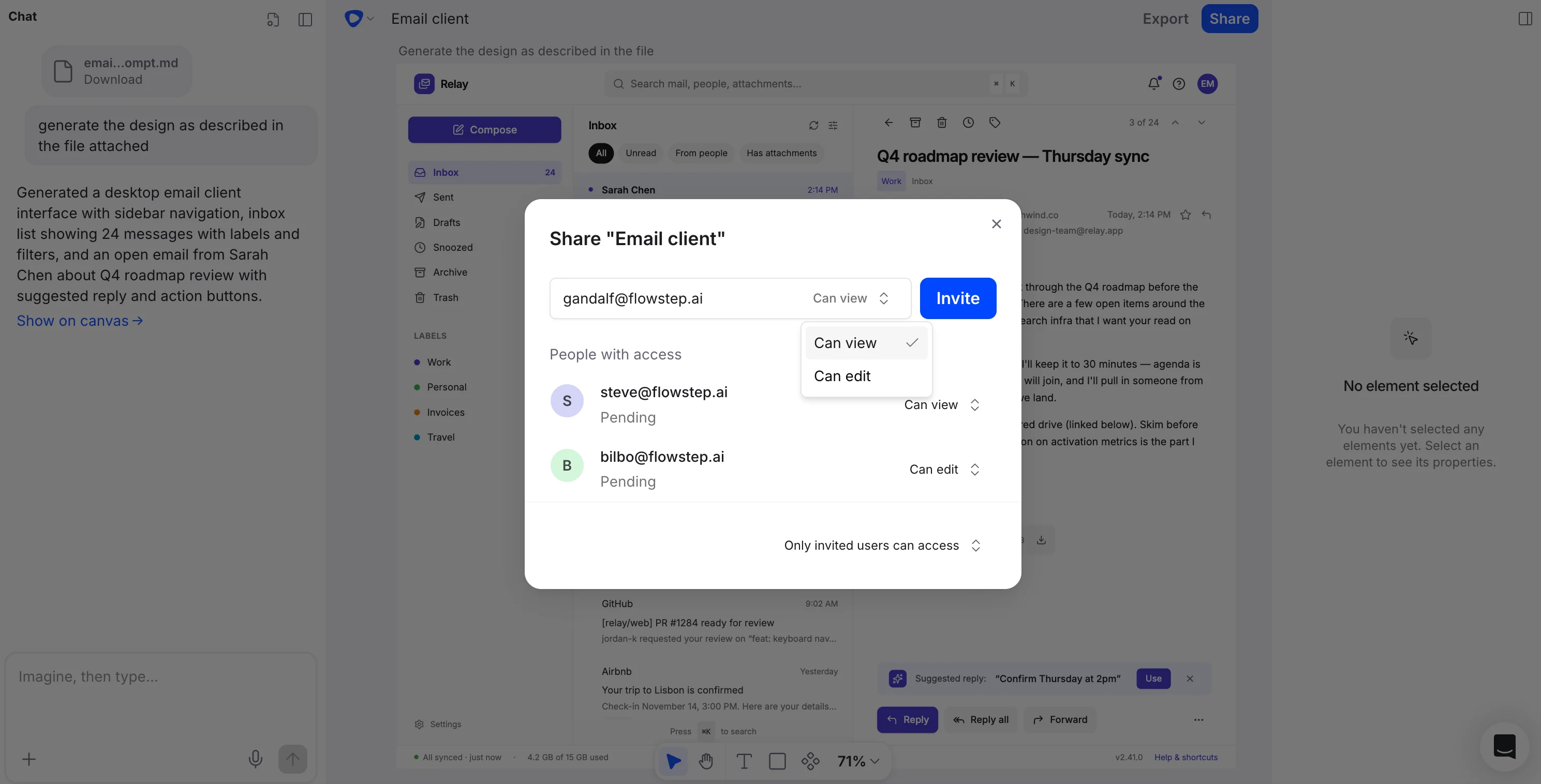 Flowstep gör det enkelt att dela dina designar med alla som behöver se dem. Du kan generera en delbar länk för vilken design som helst och skicka den direkt till intressenter—ingen kontoinstallation eller programvaruinstallation krävs på deras sida. Detta tar bort friktioner från feedbackprocessen oavsett om du presenterar för chefer, klienter eller tvärfunktionella lagmedlemmar.
## Generera en delbar länk
Navigera till designen i ditt Flowstep-projekt.
Använd delningsalternativet för att skapa en länk för designen. För att låta personer utanför din organisation öppna den, ställ in filens **Allmän åtkomst** på **Offentlig** — nya filer är standard **Endast medlemmar**.
Klistra in länken i ett e-postmeddelande, Slack-meddelande, Notion-dokument eller var som helst dina intressenter kommer att se det. Vem som helst med länken kan öppna designen direkt.
Tittare behöver inte ett Flowstep-konto för att öppna en delad designlänk, och visning är alltid gratis. Delade länkar är endast för visning — personer med länken kan titta på designen i sin webbläsare, men de kan inte redigera den.
## Kontrollera vem som kan öppna en fil
Varje fil har en **Allmän åtkomst**-inställning i delningsdialogen med tre nivåer:
* **Begränsad** — bara personer med åtkomst kan öppna filen.
* **Endast medlemmar** — medlemmar av din organisation (Owner, Admins och Members) kan visa och redigera filen.
* **Offentlig** — alla med länken kan visa filen. Länkåtkomst är endast för visning.
Bara filens skapare, organisationens Owner och Admins kan ändra en fils allmän åtkomst.
## Bjud in personer via e-post
Du kan också bjuda in specifika personer till en fil via e-post med en av två åtkomstnivåer:
* **Kan visa** — de kan öppna filen men inte redigera den. Personer du bjuder in på det här sättet blir [Guests](/sv/organizations) i din organisation, vilket är gratis.
* **Kan redigera** — de kan redigera filen. Att bevilja redigeringsbehörighet lägger till personen i din organisation som en Member, vilket använder en betald [plats](/sv/seats) — på en betald plan kommer du att debiteras för det, och på Free-planen kan de bara visa tills du uppgraderar.
Bara organisationens Owner och Admins kan bevilja redigeringsbehörighet; andra medlemmar kan bjuda in personer med visningsåtkomst. Inbjudna behöver inte ett befintligt Flowstep-konto — ett skapas automatiskt för dem.
## När ska man använda delade länkar
Delade länkar är användbara när som helst du behöver input eller godkännande från personer som inte är en del av ditt dagliga designflöde:
* **Genomgångar för chefer eller ledning** — dela tidiga koncept för riktning innan du investerar mer tid.
* **Klientpresentationer** — låt klienter visa designar i sin egen takt och komma tillbaka med konsoliderad feedback.
* **Tvärteamsamarbete** — dela flöden med engineering, product eller marketing utan att kräva verktygsåtkomst.
* **Asynkron feedback** — skicka länkar till intressenter i olika tidszoner så att de kan granska när det passar dem.
## Samarbeta med ditt team
För pågående samarbete — lagmedlemmar som skapar och redigerar designar med dig — lägg till personer i din organisation som Members eller Admins istället för att dela fil för fil. Se [Organizations](/sv/organizations) och [Organization settings](/sv/organization-settings).
Flowstep gör det enkelt att dela dina designar med alla som behöver se dem. Du kan generera en delbar länk för vilken design som helst och skicka den direkt till intressenter—ingen kontoinstallation eller programvaruinstallation krävs på deras sida. Detta tar bort friktioner från feedbackprocessen oavsett om du presenterar för chefer, klienter eller tvärfunktionella lagmedlemmar.
## Generera en delbar länk
Navigera till designen i ditt Flowstep-projekt.
Använd delningsalternativet för att skapa en länk för designen. För att låta personer utanför din organisation öppna den, ställ in filens **Allmän åtkomst** på **Offentlig** — nya filer är standard **Endast medlemmar**.
Klistra in länken i ett e-postmeddelande, Slack-meddelande, Notion-dokument eller var som helst dina intressenter kommer att se det. Vem som helst med länken kan öppna designen direkt.
Tittare behöver inte ett Flowstep-konto för att öppna en delad designlänk, och visning är alltid gratis. Delade länkar är endast för visning — personer med länken kan titta på designen i sin webbläsare, men de kan inte redigera den.
## Kontrollera vem som kan öppna en fil
Varje fil har en **Allmän åtkomst**-inställning i delningsdialogen med tre nivåer:
* **Begränsad** — bara personer med åtkomst kan öppna filen.
* **Endast medlemmar** — medlemmar av din organisation (Owner, Admins och Members) kan visa och redigera filen.
* **Offentlig** — alla med länken kan visa filen. Länkåtkomst är endast för visning.
Bara filens skapare, organisationens Owner och Admins kan ändra en fils allmän åtkomst.
## Bjud in personer via e-post
Du kan också bjuda in specifika personer till en fil via e-post med en av två åtkomstnivåer:
* **Kan visa** — de kan öppna filen men inte redigera den. Personer du bjuder in på det här sättet blir [Guests](/sv/organizations) i din organisation, vilket är gratis.
* **Kan redigera** — de kan redigera filen. Att bevilja redigeringsbehörighet lägger till personen i din organisation som en Member, vilket använder en betald [plats](/sv/seats) — på en betald plan kommer du att debiteras för det, och på Free-planen kan de bara visa tills du uppgraderar.
Bara organisationens Owner och Admins kan bevilja redigeringsbehörighet; andra medlemmar kan bjuda in personer med visningsåtkomst. Inbjudna behöver inte ett befintligt Flowstep-konto — ett skapas automatiskt för dem.
## När ska man använda delade länkar
Delade länkar är användbara när som helst du behöver input eller godkännande från personer som inte är en del av ditt dagliga designflöde:
* **Genomgångar för chefer eller ledning** — dela tidiga koncept för riktning innan du investerar mer tid.
* **Klientpresentationer** — låt klienter visa designar i sin egen takt och komma tillbaka med konsoliderad feedback.
* **Tvärteamsamarbete** — dela flöden med engineering, product eller marketing utan att kräva verktygsåtkomst.
* **Asynkron feedback** — skicka länkar till intressenter i olika tidszoner så att de kan granska när det passar dem.
## Samarbeta med ditt team
För pågående samarbete — lagmedlemmar som skapar och redigerar designar med dig — lägg till personer i din organisation som Members eller Admins istället för att dela fil för fil. Se [Organizations](/sv/organizations) och [Organization settings](/sv/organization-settings).