> ## Documentation Index
> Fetch the complete documentation index at: https://docs.flowstep.ai/llms.txt
> Use this file to discover all available pages before exploring further.
# 與您的團隊和利益相關者分享 Flowstep 設計
> 為任何 Flowstep 設計生成可分享的連結,透過一般存取權控制誰可以打開檔案,並透過電子郵件邀請人員查看或編輯。
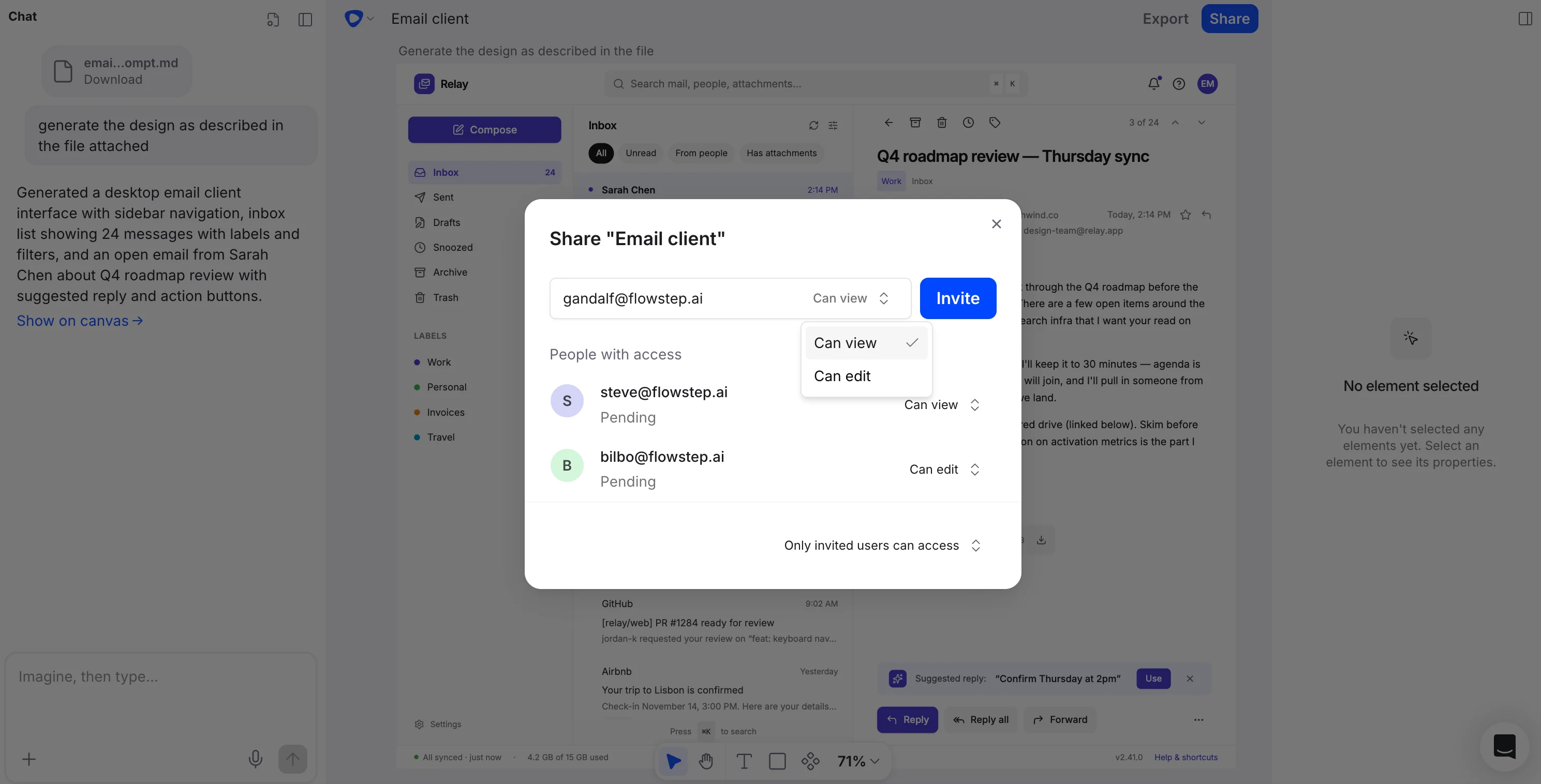 Flowstep 可輕鬆與任何需要看到您設計的人分享。您可以為任何設計生成可分享的連結,並直接將其發送給利益相關者——他們無需帳戶設定或軟體安裝。這消除了反饋過程中的摩擦,無論您是向高管、客戶還是跨職能團隊成員呈現。
## 生成可分享的連結
在您的 Flowstep 專案中導覽到設計。
使用分享選項為設計建立連結。若要讓組織外的人打開它,請將檔案的 **一般存取權** 設定為 **公開** ——新檔案預設為 **僅限成員**。
將連結貼入電子郵件、Slack 訊息、Notion 文件或利益相關者會看到的任何地方。擁有該連結的任何人都可以立即打開設計。
查看者不需要 Flowstep 帳戶即可打開共享設計連結,查看始終是免費的。共享連結是僅查看——擁有該連結的人可以在其瀏覽器中查看設計,但他們無法編輯它。
## 控制誰可以打開檔案
每個檔案在分享對話框中都有 **一般存取權** 設定,有三個級別:
* **受限** ——只有具有存取權的人才能打開檔案。
* **僅限成員** ——您的組織成員(Owner(擁有者)、Admin(管理員)和 Member(成員))可以查看和編輯檔案。
* **公開** ——擁有該連結的所有人都可以查看檔案。連結存取權僅限查看。
只有檔案的建立者、組織 Owner 和 Admin 可以變更檔案的一般存取權。
## 透過電子郵件邀請人員
您也可以透過電子郵件以以下兩種存取權級別之一邀請特定人員參與檔案:
* **可查看** ——他們可以打開檔案但無法編輯。您以這種方式邀請的人成為您組織中的 [Guest](/zh-Hant/organizations),這是免費的。
* **可編輯** ——他們可以編輯檔案。授予編輯存取權會將該人新增到您的組織中作為 Member,這會使用付費 [席位](/zh-Hant/seats) ——在付費方案上,您將被收費,在免費方案上,他們只能查看直到您升級。
只有組織 Owner 和 Admin 可以授予編輯存取權;其他成員可以邀請擁有查看存取權的人。受邀者不需要現有的 Flowstep 帳戶——會自動為他們建立一個。
## 何時使用可分享連結
可分享連結在任何您需要來自不屬於日常設計工作流程的人的意見或簽核時很有用:
* **高管或領導評審** ——在投入更多時間之前分享早期概念以獲取方向。
* **客戶演示** ——讓客戶按自己的節奏查看設計並帶著綜合反饋回來。
* **跨團隊對齊** ——與工程、產品或行銷部門分享流程,無需要求工具存取權。
* **非同步反饋** ——將連結發送給不同時區的利益相關者,以便他們可以按自己的時間查看。
## 與您的團隊協作
對於持續協作——與您一起創建和編輯設計的團隊成員——將人員新增到您的組織中作為 Member 或 Admin,而不是逐檔案分享。請查看 [組織](/zh-Hant/organizations) 和 [組織設定](/zh-Hant/organization-settings)。
Flowstep 可輕鬆與任何需要看到您設計的人分享。您可以為任何設計生成可分享的連結,並直接將其發送給利益相關者——他們無需帳戶設定或軟體安裝。這消除了反饋過程中的摩擦,無論您是向高管、客戶還是跨職能團隊成員呈現。
## 生成可分享的連結
在您的 Flowstep 專案中導覽到設計。
使用分享選項為設計建立連結。若要讓組織外的人打開它,請將檔案的 **一般存取權** 設定為 **公開** ——新檔案預設為 **僅限成員**。
將連結貼入電子郵件、Slack 訊息、Notion 文件或利益相關者會看到的任何地方。擁有該連結的任何人都可以立即打開設計。
查看者不需要 Flowstep 帳戶即可打開共享設計連結,查看始終是免費的。共享連結是僅查看——擁有該連結的人可以在其瀏覽器中查看設計,但他們無法編輯它。
## 控制誰可以打開檔案
每個檔案在分享對話框中都有 **一般存取權** 設定,有三個級別:
* **受限** ——只有具有存取權的人才能打開檔案。
* **僅限成員** ——您的組織成員(Owner(擁有者)、Admin(管理員)和 Member(成員))可以查看和編輯檔案。
* **公開** ——擁有該連結的所有人都可以查看檔案。連結存取權僅限查看。
只有檔案的建立者、組織 Owner 和 Admin 可以變更檔案的一般存取權。
## 透過電子郵件邀請人員
您也可以透過電子郵件以以下兩種存取權級別之一邀請特定人員參與檔案:
* **可查看** ——他們可以打開檔案但無法編輯。您以這種方式邀請的人成為您組織中的 [Guest](/zh-Hant/organizations),這是免費的。
* **可編輯** ——他們可以編輯檔案。授予編輯存取權會將該人新增到您的組織中作為 Member,這會使用付費 [席位](/zh-Hant/seats) ——在付費方案上,您將被收費,在免費方案上,他們只能查看直到您升級。
只有組織 Owner 和 Admin 可以授予編輯存取權;其他成員可以邀請擁有查看存取權的人。受邀者不需要現有的 Flowstep 帳戶——會自動為他們建立一個。
## 何時使用可分享連結
可分享連結在任何您需要來自不屬於日常設計工作流程的人的意見或簽核時很有用:
* **高管或領導評審** ——在投入更多時間之前分享早期概念以獲取方向。
* **客戶演示** ——讓客戶按自己的節奏查看設計並帶著綜合反饋回來。
* **跨團隊對齊** ——與工程、產品或行銷部門分享流程,無需要求工具存取權。
* **非同步反饋** ——將連結發送給不同時區的利益相關者,以便他們可以按自己的時間查看。
## 與您的團隊協作
對於持續協作——與您一起創建和編輯設計的團隊成員——將人員新增到您的組織中作為 Member 或 Admin,而不是逐檔案分享。請查看 [組織](/zh-Hant/organizations) 和 [組織設定](/zh-Hant/organization-settings)。