> ## Documentation Index
> Fetch the complete documentation index at: https://docs.flowstep.ai/llms.txt
> Use this file to discover all available pages before exploring further.
# 与你的团队和利益相关者共享 Flowstep 设计
> 为任何 Flowstep 设计生成可共享链接,通过常规访问权限控制谁可以打开文件,以及通过电子邮件邀请人员查看或编辑。
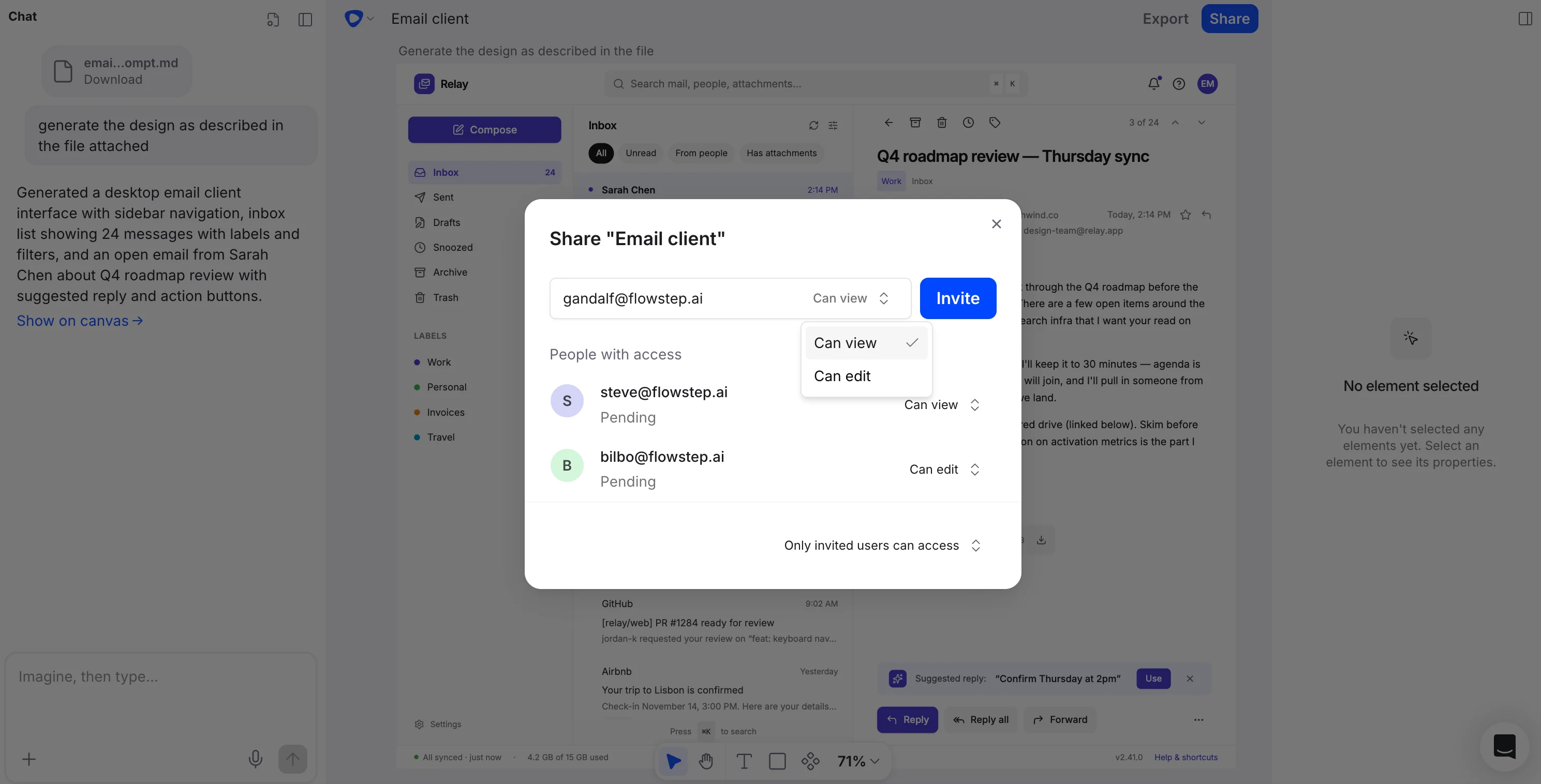 Flowstep 使得与任何需要查看的人共享你的设计变得轻松简便。你可以为任何设计生成可共享链接,并直接发送给利益相关者——他们无需设置帐户或安装软件。无论你是向管理层、客户还是跨职能团队成员展示,这都消除了反馈流程中的摩擦。
## 生成可共享链接
在 Flowstep 项目中导航到设计。
使用共享选项为设计创建链接。要让你的组织外的人打开它,将文件的 **General access**(常规访问权限)设置为 **Public**(公开)——新文件默认为 **Members only**(仅成员)。
将链接粘贴到电子邮件、Slack 消息、Notion 文档或你的利益相关者会看到的任何地方。任何拥有该链接的人都可以立即打开设计。
查看者无需 Flowstep 帐户即可打开共享设计链接,查看始终免费。共享链接是仅查看的——拥有链接的人可以在浏览器中查看设计,但无法编辑。
## 控制谁可以打开文件
每个文件在共享对话框中都有 **General access**(常规访问权限)设置,包含三个级别:
* **Restricted**(受限)——仅具有访问权限的人可以打开文件。
* **Members only**(仅成员)——你的组织成员(Owner、Admin 和 Member)可以查看和编辑文件。
* **Public**(公开)——拥有链接的任何人都可以查看文件。链接访问是仅查看的。
仅文件的创建者、组织 Owner 和 Admin 可以更改文件的常规访问权限。
## 通过电子邮件邀请人员
你还可以通过电子邮件邀请特定的人访问文件,有两个访问级别:
* **Can view**(可查看)——他们可以打开文件但无法编辑。以这种方式邀请的人成为你的组织中的 [Guest](/zh/organizations),这是免费的。
* **Can edit**(可编辑)——他们可以编辑文件。授予编辑访问权限会将该人作为 Member 添加到你的组织中,这使用付费[席位](/zh/seats)——在付费套餐上你需要为此付费,在免费套餐上他们只能查看,直到你升级。
仅组织 Owner 和 Admin 可以授予编辑访问权限;其他成员可以邀请具有查看访问权限的人。被邀请者无需现有的 Flowstep 帐户——系统会自动为他们创建一个。
## 何时使用可共享链接
当你需要不是日常设计工作流一部分的人的意见或批准时,可共享链接非常有用:
* **Executive or leadership reviews**(管理层或领导评审)——在投入更多时间前共享早期阶段的概念以获取方向。
* **Client presentations**(客户演示)——让客户按自己的步调查看设计,并提供综合反馈。
* **Cross-team alignment**(跨团队对齐)——与工程、产品或营销团队共享流程,无需访问工具。
* **Async feedback**(异步反馈)——将链接发送给不同时区的利益相关者,以便他们在方便时审查。
## 与你的团队协作
对于持续的协作——与你一起创建和编辑设计的团队成员——将人员作为 Member 或 Admin 添加到你的组织中,而不是逐个共享文件。请参阅 [Organizations](/zh/organizations) 和 [Organization settings](/zh/organization-settings)。
Flowstep 使得与任何需要查看的人共享你的设计变得轻松简便。你可以为任何设计生成可共享链接,并直接发送给利益相关者——他们无需设置帐户或安装软件。无论你是向管理层、客户还是跨职能团队成员展示,这都消除了反馈流程中的摩擦。
## 生成可共享链接
在 Flowstep 项目中导航到设计。
使用共享选项为设计创建链接。要让你的组织外的人打开它,将文件的 **General access**(常规访问权限)设置为 **Public**(公开)——新文件默认为 **Members only**(仅成员)。
将链接粘贴到电子邮件、Slack 消息、Notion 文档或你的利益相关者会看到的任何地方。任何拥有该链接的人都可以立即打开设计。
查看者无需 Flowstep 帐户即可打开共享设计链接,查看始终免费。共享链接是仅查看的——拥有链接的人可以在浏览器中查看设计,但无法编辑。
## 控制谁可以打开文件
每个文件在共享对话框中都有 **General access**(常规访问权限)设置,包含三个级别:
* **Restricted**(受限)——仅具有访问权限的人可以打开文件。
* **Members only**(仅成员)——你的组织成员(Owner、Admin 和 Member)可以查看和编辑文件。
* **Public**(公开)——拥有链接的任何人都可以查看文件。链接访问是仅查看的。
仅文件的创建者、组织 Owner 和 Admin 可以更改文件的常规访问权限。
## 通过电子邮件邀请人员
你还可以通过电子邮件邀请特定的人访问文件,有两个访问级别:
* **Can view**(可查看)——他们可以打开文件但无法编辑。以这种方式邀请的人成为你的组织中的 [Guest](/zh/organizations),这是免费的。
* **Can edit**(可编辑)——他们可以编辑文件。授予编辑访问权限会将该人作为 Member 添加到你的组织中,这使用付费[席位](/zh/seats)——在付费套餐上你需要为此付费,在免费套餐上他们只能查看,直到你升级。
仅组织 Owner 和 Admin 可以授予编辑访问权限;其他成员可以邀请具有查看访问权限的人。被邀请者无需现有的 Flowstep 帐户——系统会自动为他们创建一个。
## 何时使用可共享链接
当你需要不是日常设计工作流一部分的人的意见或批准时,可共享链接非常有用:
* **Executive or leadership reviews**(管理层或领导评审)——在投入更多时间前共享早期阶段的概念以获取方向。
* **Client presentations**(客户演示)——让客户按自己的步调查看设计,并提供综合反馈。
* **Cross-team alignment**(跨团队对齐)——与工程、产品或营销团队共享流程,无需访问工具。
* **Async feedback**(异步反馈)——将链接发送给不同时区的利益相关者,以便他们在方便时审查。
## 与你的团队协作
对于持续的协作——与你一起创建和编辑设计的团队成员——将人员作为 Member 或 Admin 添加到你的组织中,而不是逐个共享文件。请参阅 [Organizations](/zh/organizations) 和 [Organization settings](/zh/organization-settings)。