

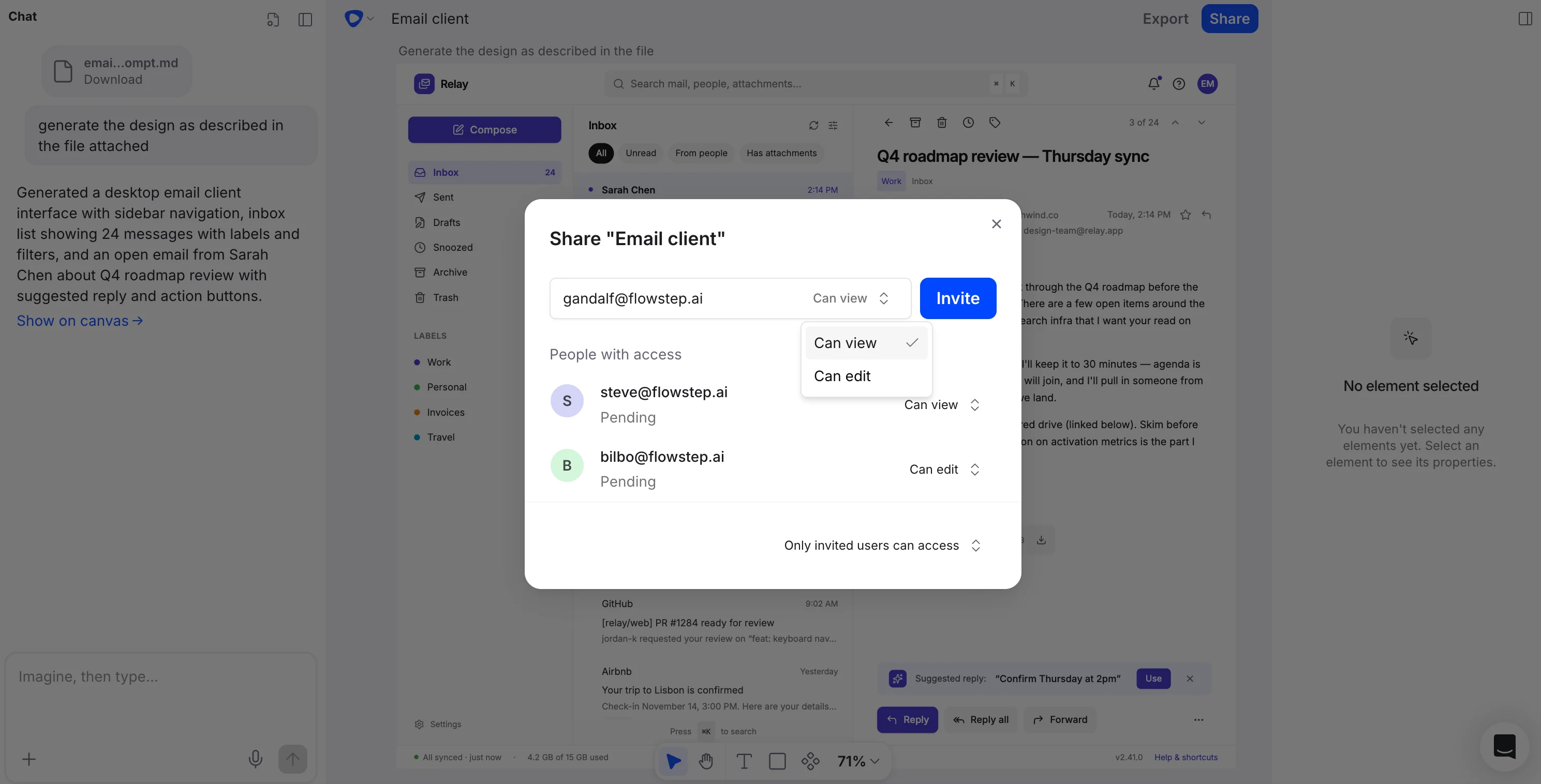
Megosztható link létrehozása
1
Nyisd meg a megosztani kívánt tervet
Keresd meg a tervet a Flowstep-projektedben.
2
Hozz létre megosztható linket
Használd a megosztás lehetőséget a terv linkjének létrehozásához. Ha azt szeretnéd, hogy a szervezeteden kívüliek is megnyithassák, állítsd a fájl General access beállítását Public-ra – az új fájlok alapértelmezésben Members only beállításúak.
3
Küldd el a linket
Illeszd be a linket e-mailbe, Slack-üzenetbe, Notion-dokumentumba vagy bárhova, ahol az érdekelt felek látni fogják. Bárki, akinél a link van, azonnal megnyithatja a tervet.
A megtekintőknek nincs szükségük Flowstep-fiókra a megosztott terv megnyitásához, a megtekintés pedig mindig ingyenes. A megosztott linkek csak megtekintésre valók – a linkkel rendelkezők a böngészőjükben megnézhetik a tervet, de nem szerkeszthetik.
Szabályozd, ki nyithatja meg a fájlt
Minden fájlnál a megosztás párbeszédpanelen van egy General access beállítás, három szinttel:- Restricted – csak a hozzáféréssel rendelkező emberek nyithatják meg a fájlt.
- Members only – a szervezeted tagjai (az Owner (a szervezet létrehozója), az Admin (adminisztrátor) és a Member (tag)) megtekinthetik és szerkeszthetik a fájlt.
- Public – bárki, akinél a link van, megtekintheti a fájlt. A linkes hozzáférés csak megtekintésre szól.
Hívj meg embereket e-mailben
Konkrét embereket e-mailben is meghívhatsz egy fájlhoz, a két hozzáférési szint egyikével:- Can view – megnyithatják a fájlt, de nem szerkeszthetik. Az így meghívott személyek a szervezetedben Guest-ek (vendégek) lesznek, ez pedig ingyenes.
- Can edit – szerkeszthetik a fájlt. A szerkesztési jog megadása a személyt Member-ré (taggá) teszi a szervezetedben, aki egy fizetett helyet foglal el, ezért fizetett csomagon díjat fizetsz érte. Az ingyenes csomagon a Can edit lehetőség nem elérhető – szerkesztési jog adása előtt csomagfrissítésre kérnek fel.
Mikor használj megosztható linkeket
A megosztható linkek mindig hasznosak, ha olyan emberektől kérsz visszajelzést vagy jóváhagyást, akik nincsenek benne a napi tervezési munkafolyamatodban:- Vezetői átvilágítások – korai koncepciók megosztása az irányról, mielőtt több időt fektetnél beléjük.
- Ügyfélbemutatók – hagyd, hogy az ügyfelek a saját tempójukban nézzék meg a terveket, és összesített visszajelzéssel térjenek vissza.
- Csapatok közötti összehangolás – folyamatok megosztása fejlesztőkkel, termékes vagy marketinges kollégákkal, eszközhozzáférés nélkül.
- Aszinkron visszajelzés – küldj linkeket az érdekelt feleknek különböző időzónákban, hogy akkor nézzék át, amikor nekik megfelel.