

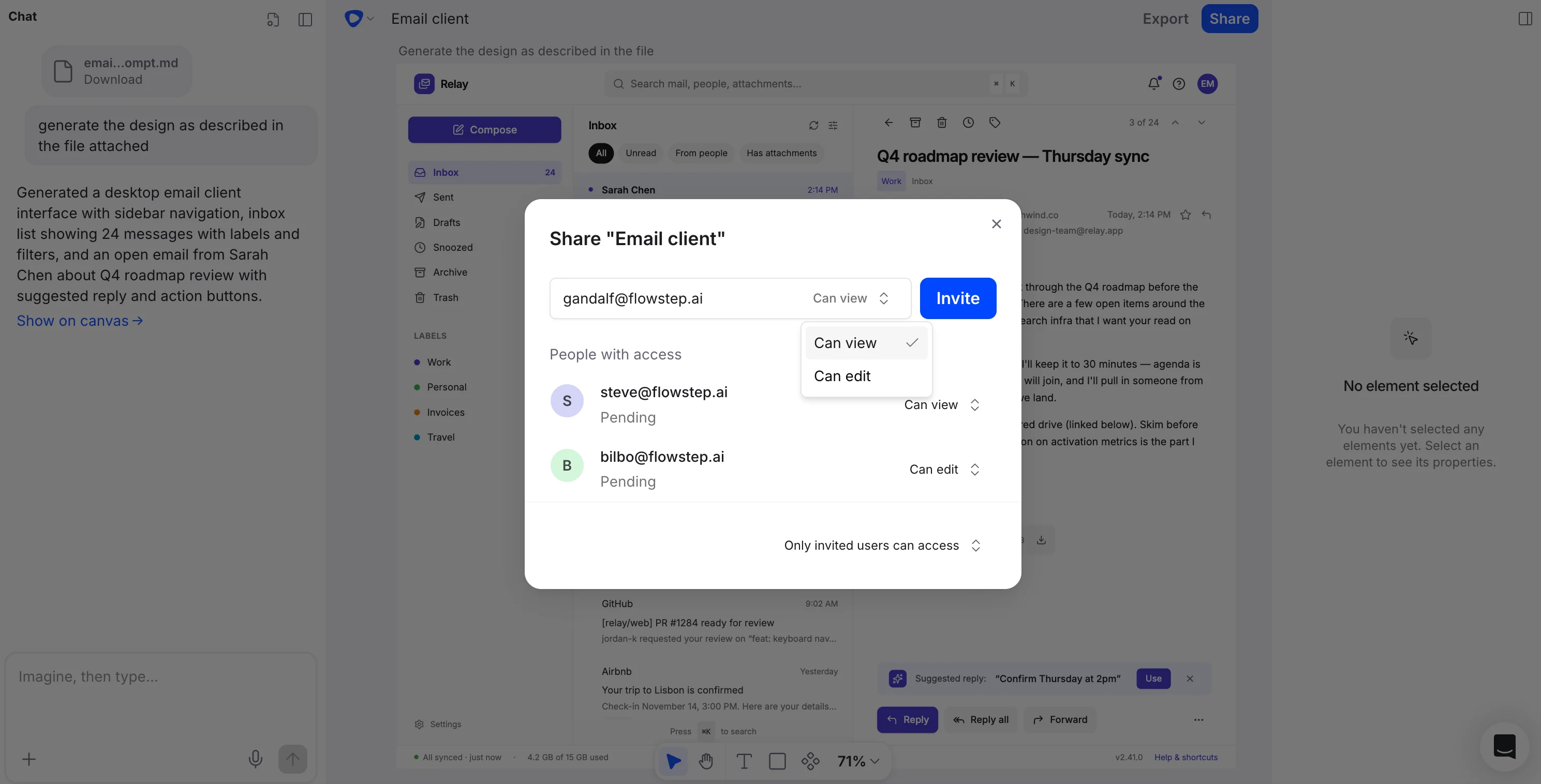
共有リンクを作成する
1
共有したいデザインを開く
Flowstepのプロジェクトで、対象のデザインに移動します。
2
共有リンクを作成する
共有オプションを使って、デザインのリンクを作成します。組織外の人がファイルを開けるようにするには、ファイルのGeneral accessをPublicに設定します。新しいファイルのデフォルトはMembers onlyです。
3
リンクを送る
メール、Slackのメッセージ、Notionのドキュメントなど、関係者が目にする場所にリンクを貼り付けます。リンクを持っている人は、すぐにデザインを開けます。
共有デザインのリンクを開くのにFlowstepのアカウントは不要で、閲覧は常に無料です。共有リンクは閲覧専用です。リンクを持っている人はブラウザーでデザインを見られますが、編集はできません。
ファイルを開ける人を管理する
各ファイルには、共有ダイアログにGeneral accessの設定があり、3つのレベルから選べます。- Restricted — アクセス権がある人だけがファイルを開けます。
- Members only — 組織のメンバー(Owner(組織の作成者)、Admin(管理者)、Member(メンバー))がファイルを閲覧および編集できます。
- Public — リンクを持つ全員がファイルを閲覧できます。リンクからのアクセスは閲覧専用です。
メールでユーザーを招待する
特定のユーザーをメールで招待して、次の2つのアクセスレベルのいずれかでファイルを使ってもらうこともできます。- Can view — ファイルを開けますが、編集はできません。このように招待された人は、組織内でGuest(ゲスト)になります。Guestは無料です。
- Can edit — ファイルを編集できます。編集権限を付与すると、その人はMemberとして組織に追加され、有料のシートを使用します。そのため、有料プランでは課金対象になります。FreeプランではCan editオプションは無効です。編集権限を付与する前に、有料プランへのアップグレードを求められます。
共有リンクを使うタイミング
共有リンクは、日常のデザインワークフローに含まれない人から、入力や承認が必要なときに役立ちます。- 経営層によるレビュー — 方向性を決めるため、より多くの時間を投資する前に、初期段階のコンセプトを共有します。
- クライアントへのプレゼンテーション — クライアントが自分のペースでデザインを見て、まとめたフィードバックを返せるようにします。
- 部門間の合意形成 — ツールへのアクセス権を必要とせずに、エンジニアリング、プロダクト、マーケティングのチームとフローを共有します。
- 非同期のフィードバック — 異なるタイムゾーンにいる関係者にリンクを送り、都合のよいときにレビューしてもらいます。