

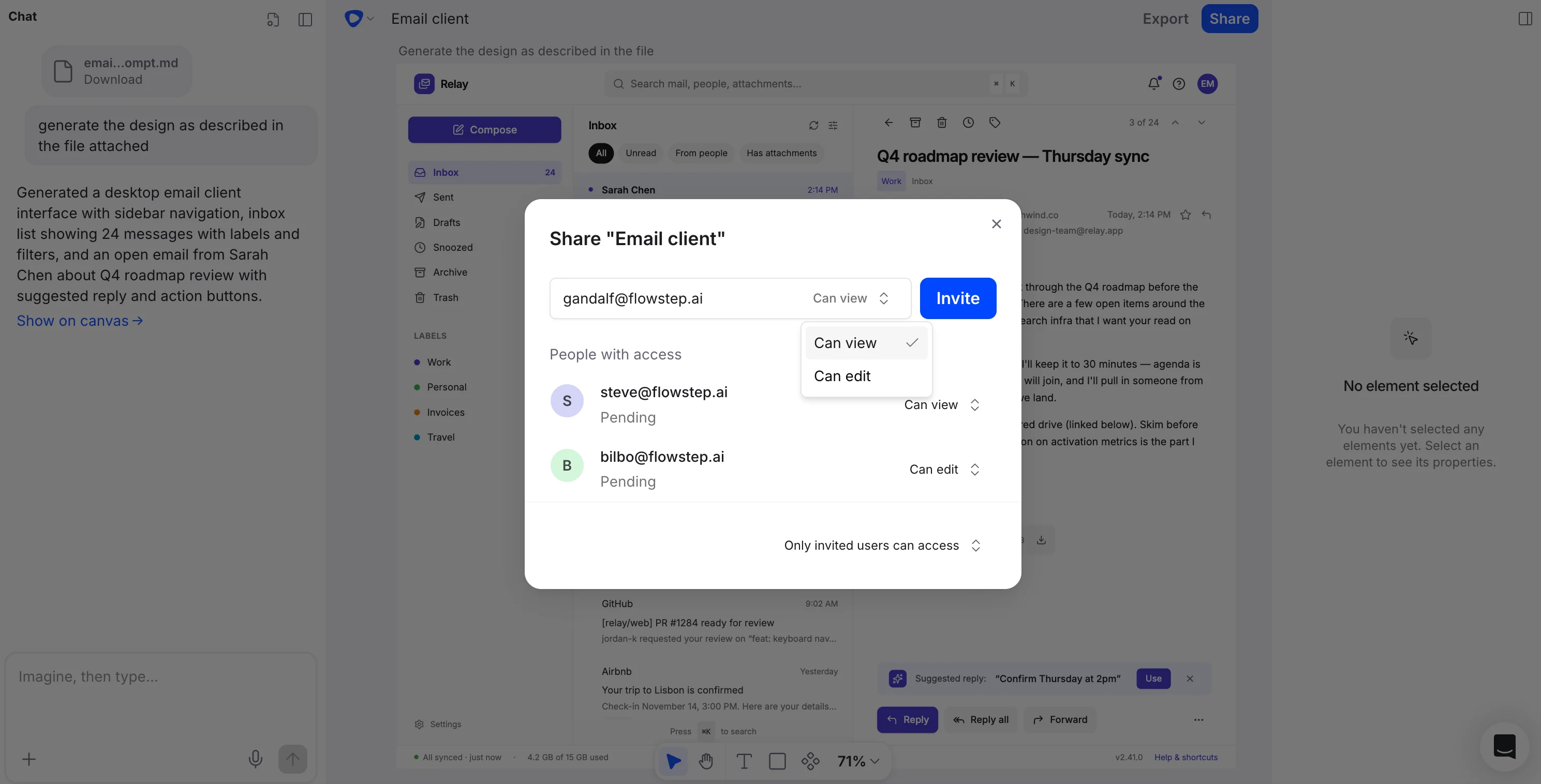
產生可分享的連結
1
開啟你要分享的設計
前往你 Flowstep 專案中的該設計。
2
產生可分享的連結
使用分享選項為設計建立連結。若要讓組織外的人也能開啟,請將檔案的 General access(一般存取權)設為 Public。新檔案預設為 Members only。
3
傳送連結
將連結貼到電子郵件、Slack 訊息、Notion 文件,或任何利害關係人會看到的地方。持有連結的人都能立即開啟設計。
檢視者不需要 Flowstep 帳戶,就能開啟分享的設計連結,而且檢視永遠免費。分享連結僅供檢視。持有連結的人可以在瀏覽器中查看設計,但無法編輯。
控制誰能開啟檔案
每個檔案都有一項 General access 設定,位於分享對話框中,共有三個等級:- Restricted:只有具備存取權的人可以開啟檔案。
- Members only:你組織的成員(Owner(擁有者)、Admin(管理員)與 Member(成員))可以檢視並編輯檔案。
- Public:任何持有連結的人都可以檢視檔案。連結存取僅限檢視。
透過電子郵件邀請他人
你也可以用電子郵件邀請特定的人加入檔案,並選擇以下兩種存取等級之一:- Can view:他們可以開啟檔案,但無法編輯。以此方式受邀的人會成為你組織中的 Guest(訪客),且訪客免費。
- Can edit:他們可以編輯檔案。授予編輯權限會將此人以 Member(成員)身分加入你的組織,並占用一個付費席位,因此在付費方案上你會被收費。在免費方案上,Can edit 選項會停用。你必須先升級到付費方案,才能授予任何人編輯權限。
何時使用可分享的連結
當你需要來自日常設計工作流程以外的人的意見或核准時,可分享的連結非常實用:- 高階主管或領導層審閱:在投入更多時間前,分享早期概念以確認方向。
- 客戶簡報:讓客戶依自己的步調檢視設計,並帶回彙整的回饋。
- 跨團隊對齊:與工程、產品或行銷團隊分享流程,無需他們具備工具存取權。
- 非同步回饋:將連結傳送給不同時區的利害關係人,讓他們在方便的時候審閱。