

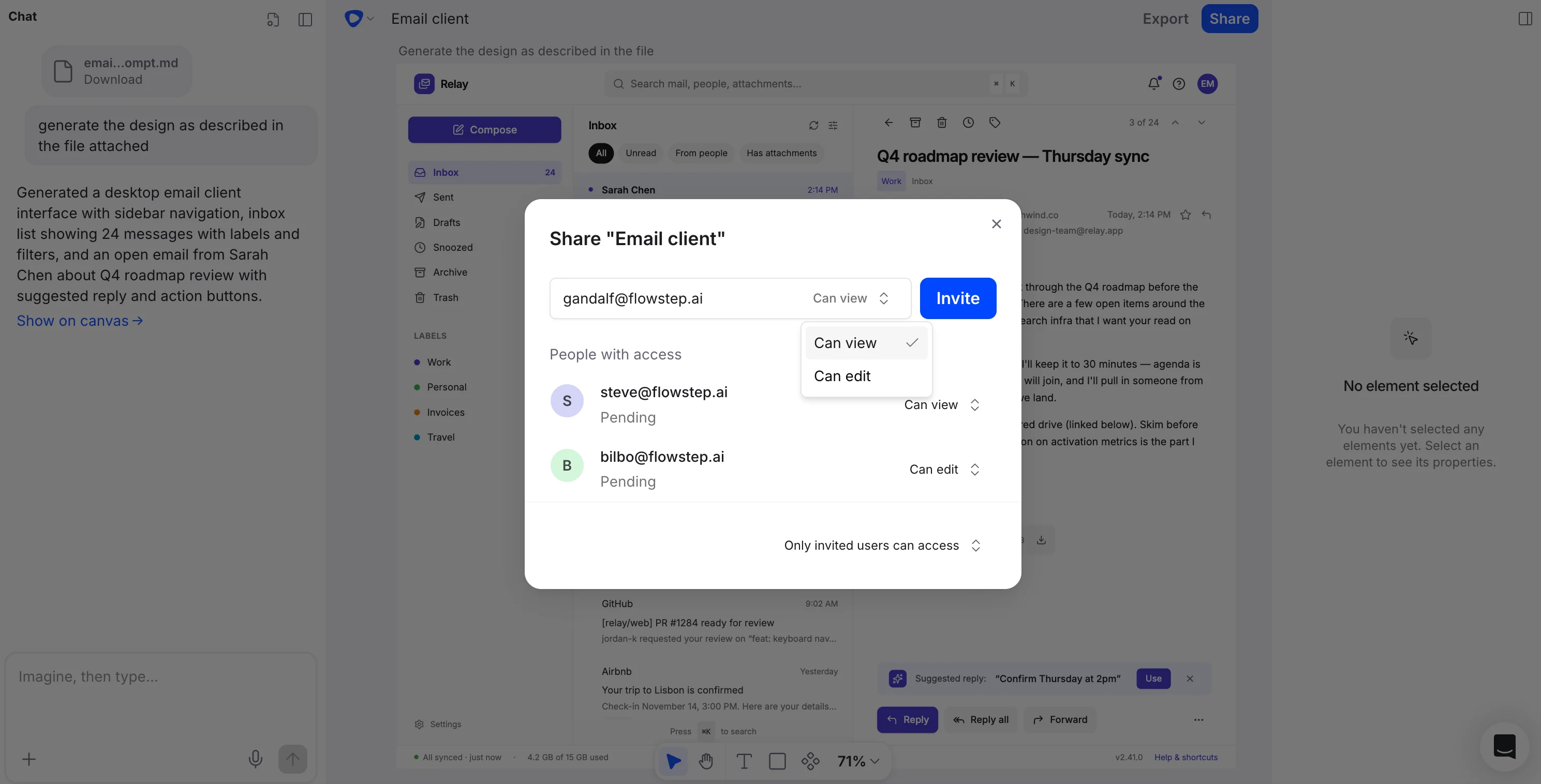
शेयर करने योग्य लिंक जनरेट करें
1
वह डिज़ाइन खोलें जिसे आप शेयर करना चाहते हैं
अपने Flowstep प्रोजेक्ट में डिज़ाइन पर जाएँ।
2
शेयर करने योग्य लिंक जनरेट करें
डिज़ाइन के लिए लिंक बनाने हेतु शेयर विकल्प का उपयोग करें। अपने संगठन के बाहर के लोगों को उसे खोलने देने के लिए, फ़ाइल का General access (सामान्य एक्सेस) Public (सार्वजनिक) पर सेट करें — नई फ़ाइलों का डिफ़ॉल्ट Members only (केवल सदस्य) होता है।
3
लिंक भेजें
लिंक को ईमेल, Slack मैसेज, Notion डॉक, या जहाँ भी आपके स्टेकहोल्डर उसे देखेंगे वहाँ पेस्ट करें। लिंक वाला कोई भी व्यक्ति तुरंत डिज़ाइन खोल सकता है।
डिज़ाइन शेयर किए गए लिंक खोलने के लिए दर्शकों के पास Flowstep अकाउंट होना ज़रूरी नहीं है, और देखना हमेशा मुफ़्त है। शेयर किए गए लिंक केवल-देखने के लिए होते हैं — जिनके पास लिंक है, वे अपने ब्राउज़र में डिज़ाइन देख सकते हैं, लेकिन उसे एडिट नहीं कर सकते।
नियंत्रित करें कि फ़ाइल कौन खोल सकता है
हर फ़ाइल की शेयर डायलॉग में एक General access (सामान्य एक्सेस) सेटिंग होती है, जिसके तीन स्तर हैं:- Restricted (प्रतिबंधित) — केवल वे लोग फ़ाइल खोल सकते हैं जिनके पास एक्सेस है।
- Members only (केवल सदस्य) — आपके संगठन के सदस्य (Owner (संगठन का निर्माता), Admin (प्रशासक) और Member (सदस्य)) फ़ाइल देख और एडिट कर सकते हैं।
- Public (सार्वजनिक) — लिंक वाला हर कोई फ़ाइल देख सकता है। लिंक से एक्सेस केवल देखने के लिए होता है।
ईमेल से लोगों को आमंत्रित करें
आप किसी फ़ाइल में विशिष्ट लोगों को ईमेल से दो एक्सेस स्तरों में से किसी एक के साथ आमंत्रित कर सकते हैं:- Can view — वे फ़ाइल खोल सकते हैं, पर उसे एडिट नहीं कर सकते। इस तरह आमंत्रित लोग आपके संगठन में Guests (अतिथि) बन जाते हैं, जो मुफ़्त है।
- Can edit — वे फ़ाइल एडिट कर सकते हैं। एडिट एक्सेस देने से वह व्यक्ति आपके संगठन में Member के रूप में जुड़ जाता है, जो एक पेड सीट इस्तेमाल करता है, इसलिए पेड प्लान पर आपसे उसका शुल्क लिया जाएगा। Free प्लान पर Can edit विकल्प अक्षम रहता है — किसी को एडिट एक्सेस देने से पहले आपको पेड प्लान में अपग्रेड करने के लिए कहा जाएगा।
शेयर करने योग्य लिंक कब उपयोग करें
शेयर करने योग्य लिंक तब उपयोगी हैं जब आपको उन लोगों से इनपुट या मंज़ूरी चाहिए जो आपके रोज़मर्रा के डिज़ाइन वर्कफ़्लो का हिस्सा नहीं हैं:- एग्ज़िक्यूटिव या लीडरशिप रिव्यू — दिशा तय करने के लिए आगे बढ़ने से पहले शुरुआती स्तर के कॉन्सेप्ट शेयर करें।
- क्लाइंट प्रस्तुतियाँ — क्लाइंट्स को अपनी गति से डिज़ाइन देखने दें और एकीकृत फ़ीडबैक के साथ लौटें।
- क्रॉस-टीम तालमेल — बिना टूल एक्सेस की ज़रूरत के इंजीनियरिंग, प्रोडक्ट या मार्केटिंग टीमों के साथ फ़्लो साझा करें।
- एसिंक फ़ीडबैक — अलग-अलग समय क्षेत्रों में रहने वाले स्टेकहोल्डर्स को लिंक भेजें, ताकि वे अपनी सुविधा के समय समीक्षा कर सकें।