

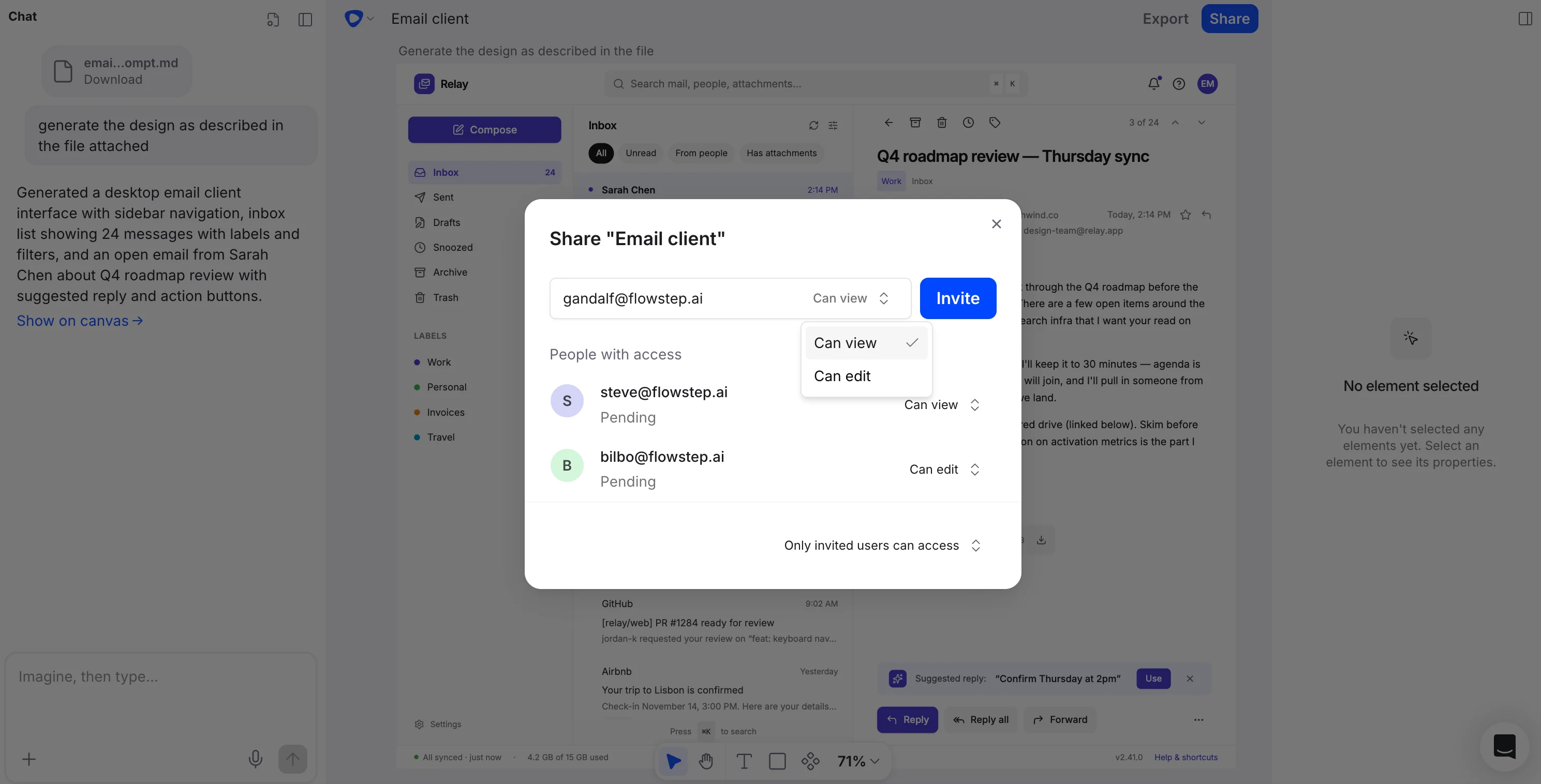
공유 링크 생성하기
1
공유할 디자인 열기
Flowstep 프로젝트에서 해당 디자인으로 이동하세요.
2
공유 링크 생성하기
공유 옵션을 사용해 디자인의 링크를 만드세요. 조직 외부 사람도 파일을 열 수 있게 하려면 파일의 General access를 Public으로 설정하세요. 새 파일의 기본값은 Members only입니다.
3
링크 보내기
이메일, Slack 메시지, Notion 문서 등 이해관계자가 볼 수 있는 곳에 링크를 붙여넣으세요. 링크를 가진 사람은 누구나 즉시 디자인을 열 수 있습니다.
공유 디자인 링크를 열 때 Flowstep 계정은 필요하지 않으며, 보기는 항상 무료입니다. 공유 링크는 보기 전용입니다. 링크를 가진 사람은 브라우저에서 디자인을 볼 수 있지만 편집할 수는 없습니다.
파일을 열 수 있는 사람 제어하기
각 파일의 공유 대화 상자에는 General access 설정이 있으며, 세 가지 수준을 선택할 수 있습니다.- Restricted (제한됨) — 액세스 권한이 있는 사람만 파일을 열 수 있습니다.
- Members only (멤버 전용) — 조직의 멤버인 Owner(소유자), Admin(관리자), Member(멤버)가 파일을 보고 편집할 수 있습니다.
- Public (공개) — 링크를 가진 모든 사람이 파일을 볼 수 있습니다. 링크를 통한 액세스는 보기 전용입니다.
이메일로 사람 초대하기
특정 사람을 이메일로 파일에 초대할 수도 있으며, 두 가지 액세스 수준 중 하나를 선택할 수 있습니다.- Can view — 파일을 열 수 있지만 편집할 수는 없습니다. 이런 방식으로 초대한 사람은 조직의 Guest(게스트)가 되며, 무료입니다.
- Can edit — 파일을 편집할 수 있습니다. 편집 액세스를 부여하면 해당 사람이 유료 시트를 사용하는 Member로 조직에 추가되므로, 유료 요금제에서는 요금이 청구됩니다. 무료 요금제에서는 Can edit 옵션이 비활성화되며, 편집 액세스를 부여하려면 유료 요금제로 업그레이드하라는 안내가 표시됩니다.
공유 링크를 사용하는 경우
공유 링크는 일상적인 디자인 워크플로에 속하지 않는 사람에게 의견이나 승인을 받아야 할 때 유용합니다.- 임원 및 리더십 검토 — 더 많은 시간을 투자하기 전에 방향을 정할 수 있도록 초기 콘셉트를 공유하세요.
- 클라이언트 프레젠테이션 — 클라이언트가 원하는 속도로 디자인을 보고, 정리된 피드백을 가져오도록 하세요.
- 팀 간 정렬 — 도구 액세스 없이도 엔지니어링, 프로덕트, 마케팅 팀과 흐름을 공유하세요.
- 비동기 피드백 — 시간대가 다른 이해관계자에게 링크를 보내, 편한 시간에 검토할 수 있게 하세요.