

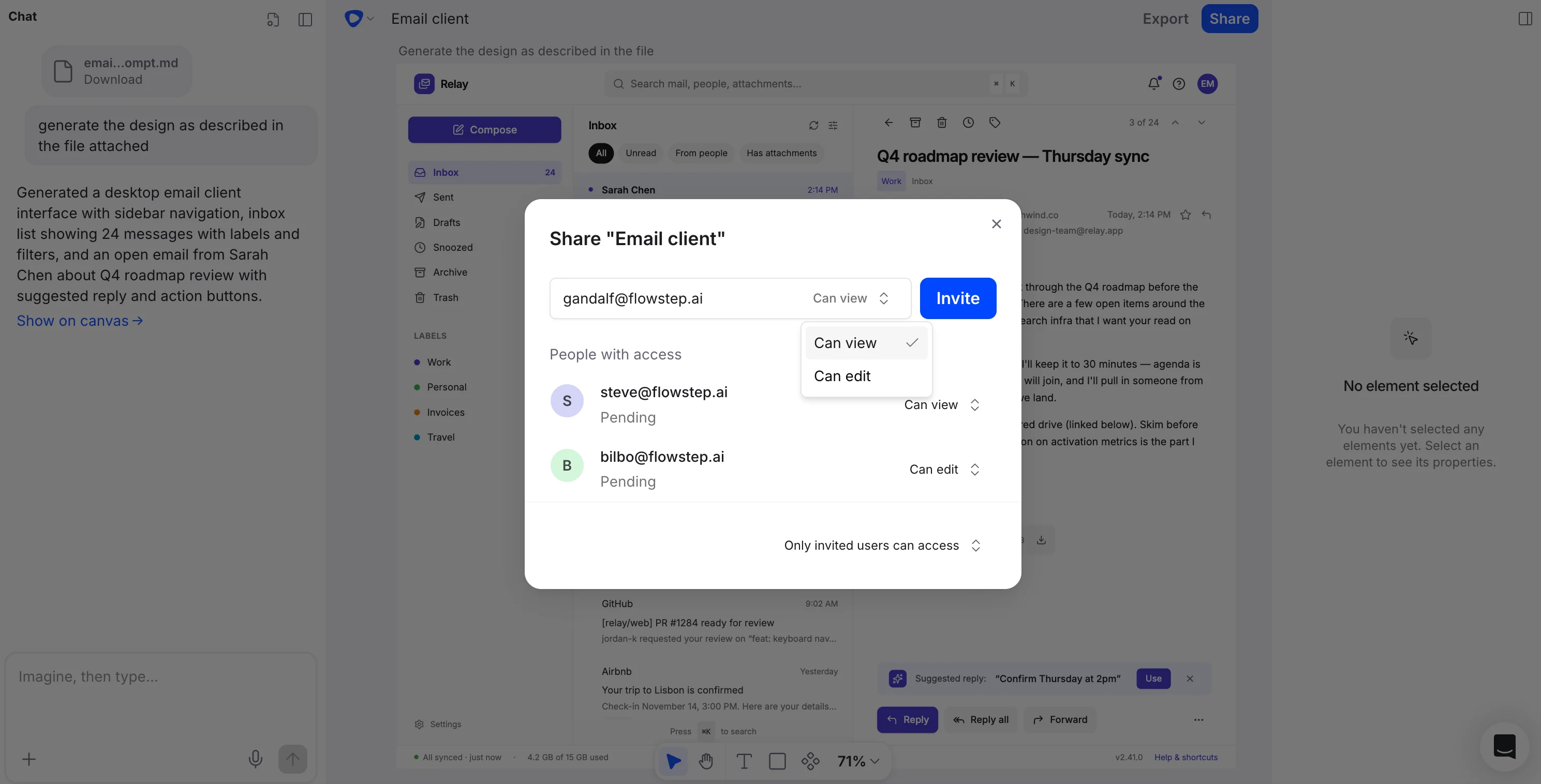
Tạo liên kết chia sẻ
1
Mở thiết kế bạn muốn chia sẻ
Điều hướng đến thiết kế trong dự án Flowstep của bạn.
2
Tạo liên kết chia sẻ
Dùng tùy chọn chia sẻ để tạo liên kết cho thiết kế. Để cho phép người ngoài tổ chức mở liên kết, hãy đặt General access (quyền truy cập chung) của tệp thành Public — tệp mới mặc định là Members only.
3
Gửi liên kết
Dán liên kết vào email, tin nhắn Slack, tài liệu Notion hoặc bất kỳ nơi nào các bên liên quan sẽ thấy. Bất kỳ ai có liên kết đều có thể mở thiết kế ngay lập tức.
Người xem không cần tài khoản Flowstep để mở liên kết thiết kế được chia sẻ, và việc xem luôn miễn phí. Liên kết chia sẻ chỉ cho phép xem — người có liên kết có thể xem thiết kế trên trình duyệt, nhưng không thể chỉnh sửa.
Kiểm soát ai có thể mở tệp
Mỗi tệp có cài đặt General access trong hộp thoại chia sẻ, với ba mức:- Restricted (Hạn chế) — chỉ những người có quyền truy cập mới mở được tệp.
- Members only (Chỉ thành viên) — các thành viên của tổ chức (gồm Owner (chủ sở hữu), Admin (quản trị viên) và Member (thành viên)) có thể xem và chỉnh sửa tệp.
- Public (Công khai) — bất kỳ ai có liên kết đều có thể xem tệp. Quyền truy cập qua liên kết chỉ để xem.
Mời người khác qua email
Bạn cũng có thể mời những người cụ thể vào tệp qua email với một trong hai mức quyền truy cập:- Can view (Có thể xem) — họ có thể mở tệp nhưng không chỉnh sửa. Những người được mời theo cách này sẽ trở thành Guest (khách) trong tổ chức của bạn, và điều này miễn phí.
- Can edit (Có thể chỉnh sửa) — họ có thể chỉnh sửa tệp. Cấp quyền chỉnh sửa sẽ thêm người đó vào tổ chức với vai trò Member, và việc này sử dụng một ghế trả phí, nên trên gói trả phí bạn sẽ bị tính phí cho ghế đó. Trên gói Free, tùy chọn Can edit bị vô hiệu hóa — bạn sẽ được nhắc nâng cấp lên gói trả phí trước khi có thể cấp quyền chỉnh sửa cho bất kỳ ai.
Khi nào nên dùng liên kết chia sẻ
Liên kết chia sẻ hữu ích bất cứ khi nào bạn cần ý kiến đóng góp hoặc sự phê duyệt từ những người không thuộc quy trình thiết kế hằng ngày của bạn:- Buổi đánh giá của ban lãnh đạo — chia sẻ các ý tưởng giai đoạn đầu để lấy định hướng trước khi đầu tư thêm thời gian.
- Trình bày cho khách hàng — để khách hàng xem thiết kế theo tốc độ của họ và quay lại với phản hồi đã được tổng hợp.
- Đồng bộ giữa các nhóm — chia sẻ các luồng với đội kỹ thuật, sản phẩm hoặc marketing mà không cần họ có quyền truy cập công cụ.
- Phản hồi không đồng thời — gửi liên kết cho các bên liên quan ở múi giờ khác nhau để họ xem khi thuận tiện.