

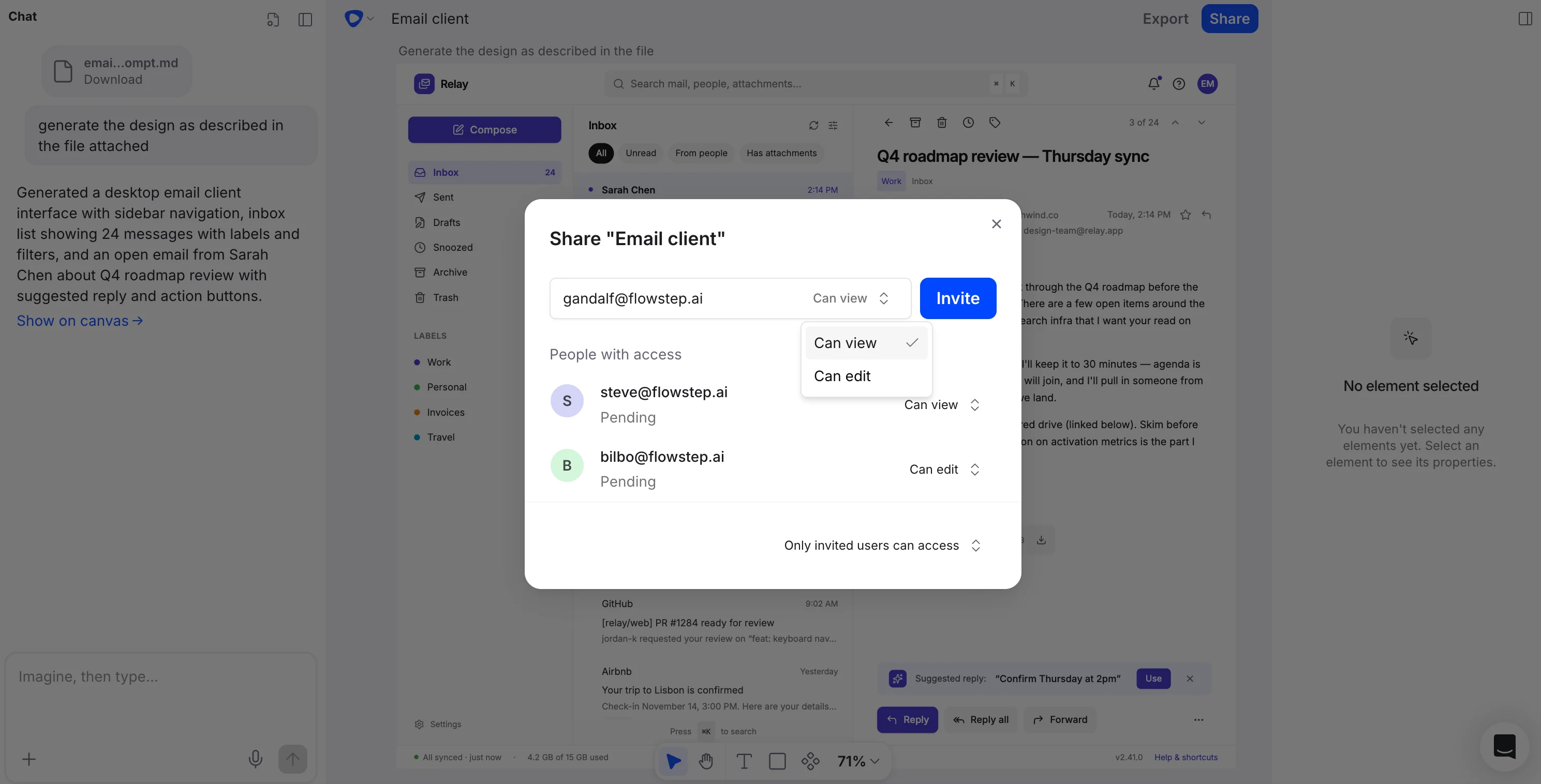
Buat tautan yang dapat dibagikan
1
Buka desain yang ingin Anda bagikan
Navigasi ke desain di proyek Flowstep Anda.
2
Buat tautan yang dapat dibagikan
Gunakan opsi bagikan untuk membuat tautan untuk desain tersebut. Agar orang di luar organisasi Anda dapat membukanya, atur General access (akses umum) file menjadi Public (publik). File baru secara default menggunakan Members only (hanya anggota).
3
Kirim tautan
Tempel tautan ke email, pesan Slack, dokumen Notion, atau tempat lain yang akan dilihat pemangku kepentingan Anda. Siapa pun yang memiliki tautan dapat langsung membuka desain tersebut.
Pemirsa tidak memerlukan akun Flowstep untuk membuka tautan desain yang dibagikan, dan melihat selalu gratis. Tautan yang dibagikan hanya untuk melihat. Orang yang memiliki tautan dapat melihat desain di browser mereka, tetapi tidak dapat mengeditnya.
Atur siapa yang dapat membuka file
Setiap file memiliki pengaturan General access di dialog bagikan dengan tiga tingkat:- Restricted (terbatas): hanya orang yang memiliki akses yang dapat membuka file.
- Members only: anggota organisasi Anda (Owner, Admin, dan Member) dapat melihat dan mengedit file.
- Public: siapa pun yang memiliki tautan dapat melihat file. Akses tautan hanya untuk melihat.
Undang orang melalui email
Anda juga dapat mengundang orang tertentu ke file melalui email dengan salah satu dari dua tingkat akses:- Can view (dapat melihat): mereka dapat membuka file tetapi tidak dapat mengeditnya. Orang yang Anda undang dengan cara ini menjadi Guest (tamu) dalam organisasi Anda, dan itu gratis.
- Can edit (dapat mengedit): mereka dapat mengedit file. Memberikan akses edit menambahkan orang tersebut ke organisasi Anda sebagai Member, yang menggunakan kursi berbayar. Pada paket berbayar, Anda akan dikenai biaya untuk itu. Pada paket Gratis, opsi Can edit dinonaktifkan. Anda akan diminta untuk meningkatkan ke paket berbayar sebelum dapat memberikan akses edit kepada siapa pun.
Kapan menggunakan tautan yang dapat dibagikan
Tautan yang dapat dibagikan berguna kapan pun Anda memerlukan masukan atau persetujuan dari orang yang bukan bagian dari alur kerja desain harian Anda:- Tinjauan eksekutif atau pimpinan: bagikan konsep tahap awal untuk menentukan arah sebelum menginvestasikan lebih banyak waktu.
- Presentasi klien: biarkan klien melihat desain sesuai kecepatan mereka dan kembali dengan umpan balik yang terkonsolidasi.
- Keselarasan lintas tim: bagikan alur kepada tim engineering, produk, atau pemasaran tanpa memerlukan akses ke alat.
- Umpan balik asinkron: kirim tautan kepada pemangku kepentingan di zona waktu yang berbeda agar mereka dapat meninjau kapan pun sesuai dengan jadwal mereka.