

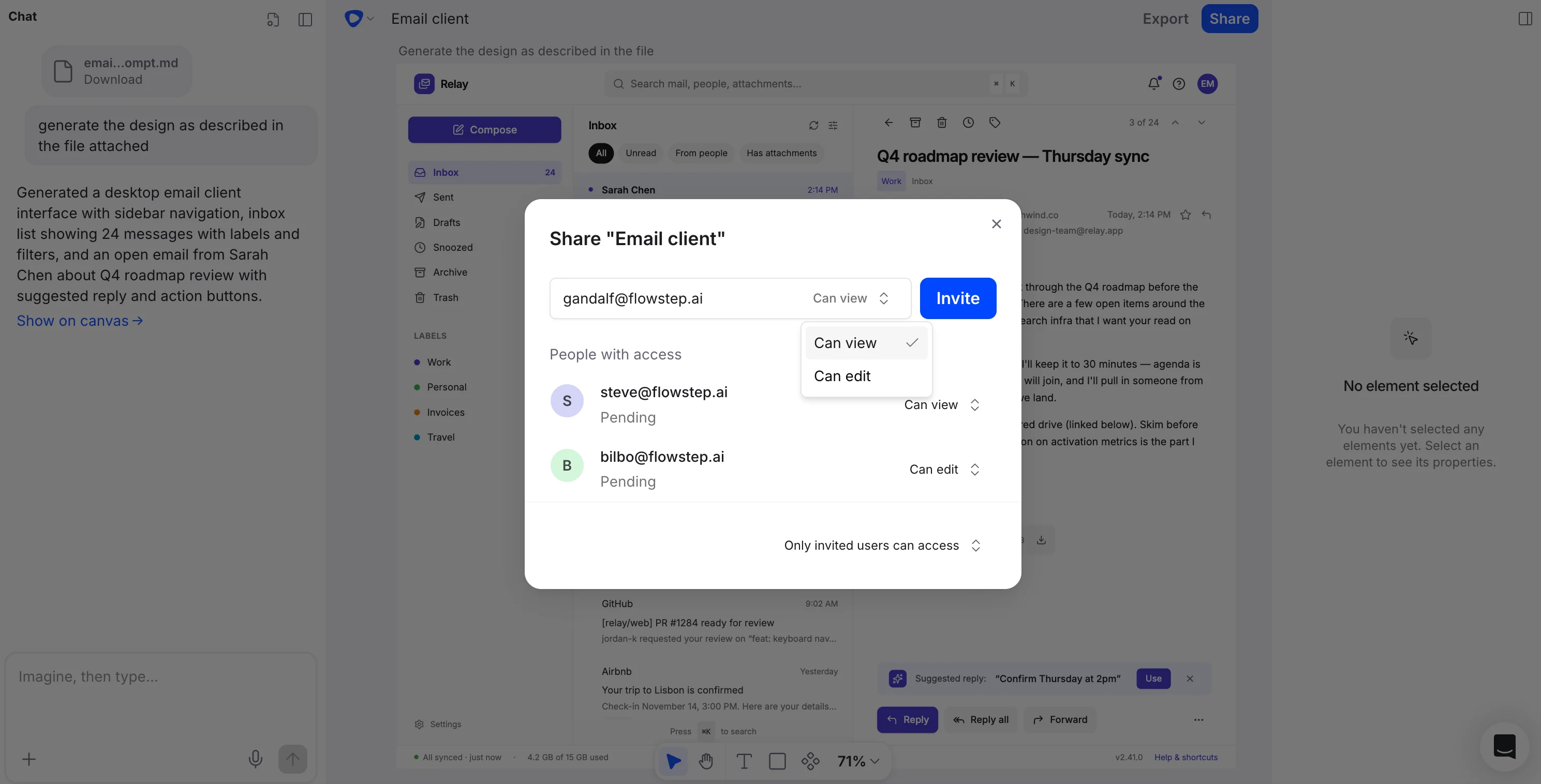
Створення посилання для спільного доступу
1
Відкрийте дизайн, яким хочете поділитися
Перейдіть до дизайну у вашому проєкті Flowstep.
2
Створіть посилання для спільного доступу
Скористайтеся опцією спільного доступу, щоб створити посилання на дизайн. Щоб люди поза вашою організацією могли відкрити його, встановіть для файлу General access значення Public (публічний). За замовчуванням нові файли мають значення Members only (лише учасники).
3
Надішліть посилання
Вставте посилання в електронний лист, повідомлення в Slack, документ у Notion або в будь-яке інше місце, де його побачать зацікавлені сторони. Будь-хто з посиланням може одразу відкрити дизайн.
Глядачам не потрібен обліковий запис Flowstep, щоб відкрити посилання на спільний дизайн, а перегляд завжди безкоштовний. Спільні посилання лише для перегляду: люди з посиланням можуть переглядати дизайн у своєму браузері, але не можуть його редагувати.
Керування тим, хто може відкрити файл
У діалозі спільного доступу для кожного файлу є налаштування General access (загальний доступ) з трьома рівнями:- Restricted (обмежений) — файл можуть відкрити лише люди, які мають доступ.
- Members only (лише учасники) — учасники вашої організації (Owner, тобто власник, Admin, тобто адміністратор, і Member, тобто учасник) можуть переглядати й редагувати файл.
- Public (публічний) — усі, хто має посилання, можуть переглядати файл. Доступ за посиланням лише для перегляду.
Запрошення людей електронною поштою
Ви також можете запросити конкретних людей до файлу електронною поштою з одним із двох рівнів доступу:- Can view (може переглядати) — вони можуть відкрити файл, але не редагувати його. Люди, яких ви запросили таким чином, стають Guest (гостями) вашої організації, і це безкоштовно.
- Can edit (може редагувати) — вони можуть редагувати файл. Надання доступу для редагування додає людину до вашої організації як Member, що займає платне місце, тож на платному плані з вас стягуватимуть оплату. На плані Free опцію Can edit вимкнено: перш ніж надати комусь доступ для редагування, вам запропонують перейти на платний план.
Коли використовувати посилання для спільного доступу
Посилання для спільного доступу корисні щоразу, коли вам потрібні відгуки або погодження від людей, які не беруть участі у вашому щоденному процесі дизайну:- Огляди для керівництва — діліться ранніми концепціями, щоб отримати напрямок, перш ніж витрачати більше часу.
- Презентації для клієнтів — дозвольте клієнтам переглядати дизайни у своєму темпі та повертатися зі зведеними відгуками.
- Узгодження між командами — діліться потоками з інженерами, командами продукту або маркетингу, не вимагаючи доступу до інструментів.
- Асинхронні відгуки — надсилайте посилання зацікавленим сторонам у різних часових поясах, щоб вони могли переглянути дизайн, коли їм зручно.