

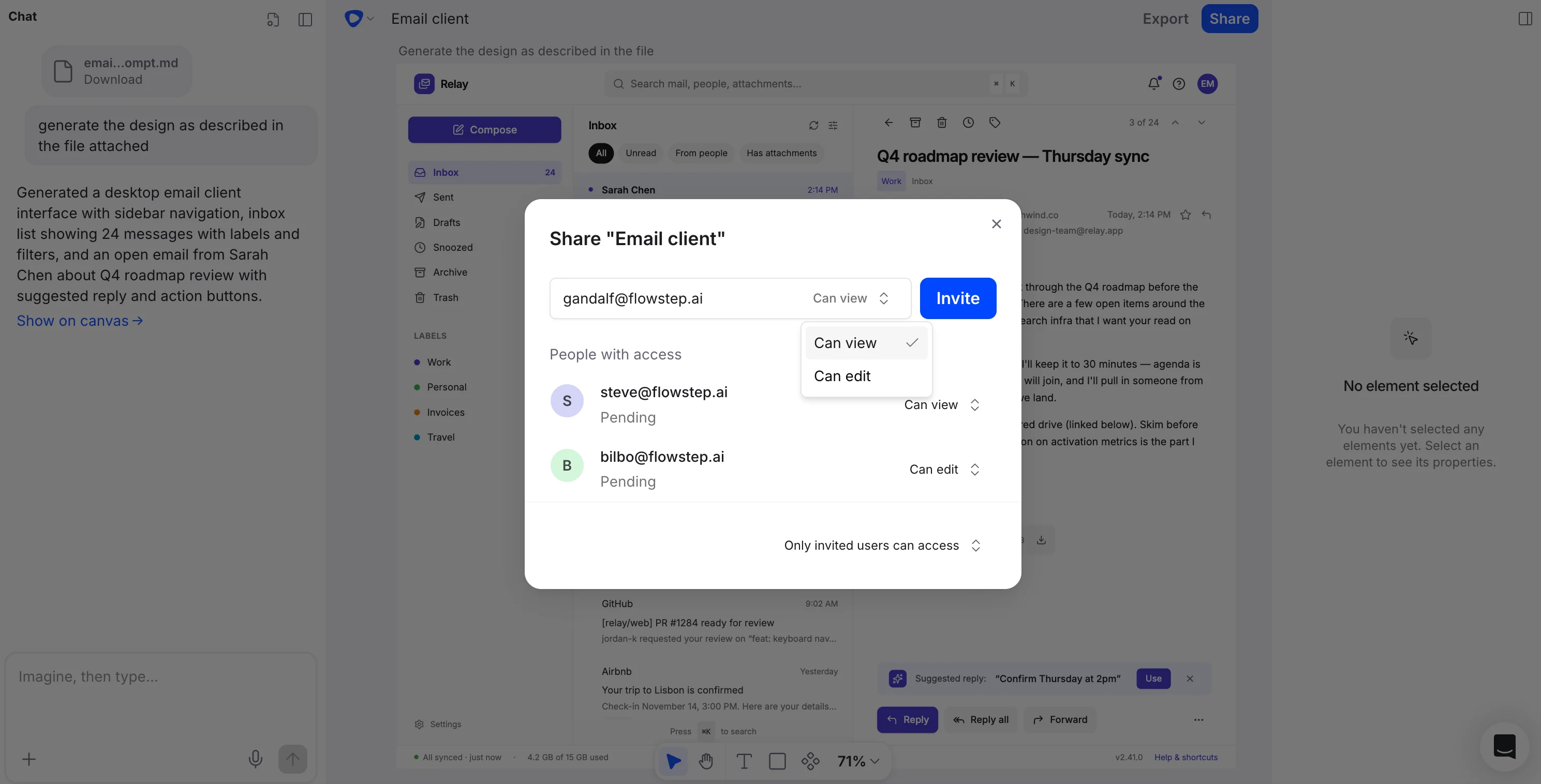
Einen teilbaren Link generieren
1
Öffnen Sie das Design, das Sie teilen möchten
Navigieren Sie in Ihrem Flowstep-Projekt zu dem Design.
2
Generieren Sie einen teilbaren Link
Verwenden Sie die Teilen-Option, um einen Link für das Design zu erstellen. Damit Personen außerhalb Ihrer Organisation die Datei öffnen können, setzen Sie den General access (Allgemeiner Zugriff) der Datei auf Public (Öffentlich). Neue Dateien verwenden standardmäßig Members only (Nur Mitglieder).
3
Senden Sie den Link
Fügen Sie den Link in eine E-Mail, eine Slack-Nachricht, ein Notion-Dokument oder überall ein, wo Ihre Stakeholder ihn sehen. Jeder mit dem Link kann das Design sofort öffnen.
Betrachter benötigen kein Flowstep-Konto, um einen geteilten Design-Link zu öffnen, und das Anzeigen ist immer kostenlos. Geteilte Links sind schreibgeschützt. Personen mit dem Link können das Design im Browser ansehen, aber nicht bearbeiten.
Steuern, wer eine Datei öffnen kann
Jede Datei hat im Freigabedialog die Einstellung General access. Sie hat drei Stufen:- Restricted (Eingeschränkt) – nur Personen mit Zugriff können die Datei öffnen.
- Members only (Nur Mitglieder) – Mitglieder Ihrer Organisation (der Owner (Inhaber), die Admins (Administratoren) und die Members (Mitglieder)) können die Datei anzeigen und bearbeiten.
- Public (Öffentlich) – jeder mit dem Link kann die Datei anzeigen. Der Zugriff über den Link ist schreibgeschützt.
Personen per E-Mail einladen
Sie können auch bestimmte Personen per E-Mail zu einer Datei einladen, und zwar mit einer von zwei Zugriffsstufen:- Can view (Anzeigen) – sie können die Datei öffnen, aber nicht bearbeiten. Personen, die Sie so einladen, werden Guests (Gäste) in Ihrer Organisation, was kostenlos ist.
- Can edit (Bearbeiten) – sie können die Datei bearbeiten. Mit Bearbeitungszugriff wird die Person als Member zu Ihrer Organisation hinzugefügt. Dafür wird ein kostenpflichtiger Platz belegt, daher wird Ihnen das in einem kostenpflichtigen Tarif berechnet. Im kostenlosen Tarif ist die Option Can edit deaktiviert. Sie werden aufgefordert, auf einen kostenpflichtigen Tarif zu upgraden, bevor Sie jemandem Bearbeitungszugriff geben können.
Wann Sie teilbare Links verwenden
Teilbare Links sind immer dann nützlich, wenn Sie Feedback oder Freigaben von Personen brauchen, die nicht zu Ihrem täglichen Design-Workflow gehören:- Reviews mit der Führungsebene – teilen Sie frühe Konzepte für eine Richtungsentscheidung, bevor Sie mehr Zeit investieren.
- Kundenpräsentationen – lassen Sie Kunden Designs in ihrem eigenen Tempo ansehen und mit gebündeltem Feedback zurückkommen.
- Abstimmung zwischen Teams – teilen Sie Flows mit Engineering, Product oder Marketing, ohne dass diese Zugriff auf das Tool benötigen.
- Asynchrones Feedback – senden Sie Links an Stakeholder in verschiedenen Zeitzonen, damit sie die Designs prüfen können, wann es ihnen passt.