

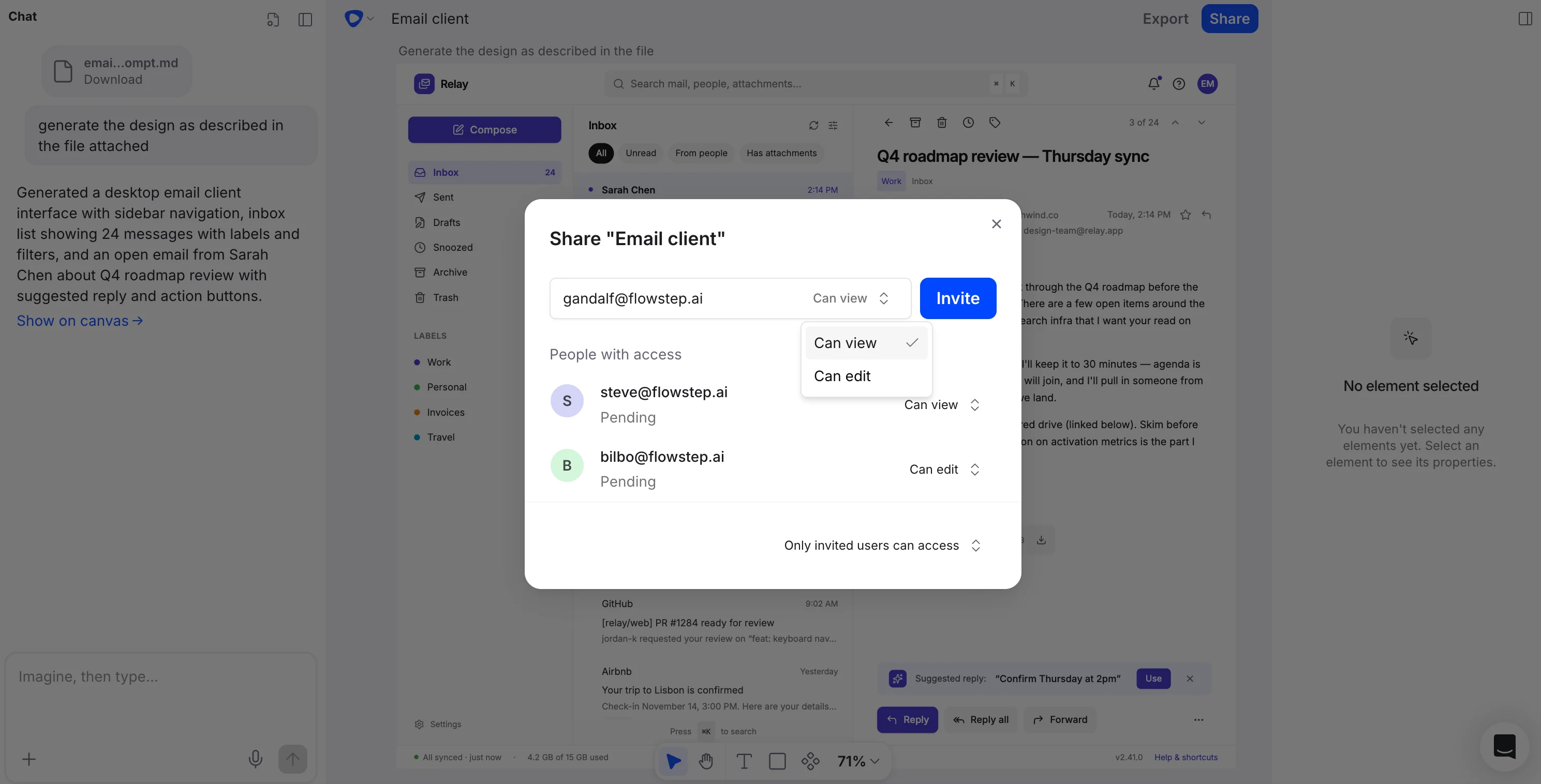
Générer un lien partageable
1
Ouvrez la conception que vous voulez partager
Accédez à la conception dans votre projet Flowstep.
2
Générez un lien partageable
Utilisez l’option de partage pour créer un lien vers la conception. Pour permettre aux personnes à l’extérieur de votre organisation de l’ouvrir, définissez l’General access du fichier sur Public — les nouveaux fichiers sont définis par défaut sur Membres seulement.
3
Envoyez le lien
Collez le lien dans un courriel, un message Slack, un document Notion, ou à tout endroit où vos parties prenantes le verront. Toute personne qui a le lien peut ouvrir la conception immédiatement.
Les spectateurs n’ont pas besoin d’un compte Flowstep pour ouvrir un lien vers une conception partagée, et la consultation est toujours gratuite. Les liens partagés sont en lecture seule — les personnes qui ont le lien peuvent consulter la conception dans leur navigateur, mais elles ne peuvent pas la modifier.
Contrôler qui peut ouvrir un fichier
Chaque fichier a un paramètre General access dans la boîte de dialogue de partage, avec trois niveaux :- Restreint — seules les personnes ayant un accès peuvent ouvrir le fichier.
- Membres seulement — les membres de votre organisation (l’Owner (propriétaire), les Admins (administrateurs) et les Members (membres)) peuvent consulter et modifier le fichier.
- Public — toute personne ayant le lien peut consulter le fichier. L’accès par lien est en lecture seule.
Inviter des personnes par courriel
Vous pouvez aussi inviter des personnes précises à un fichier par courriel, avec l’un des deux niveaux d’accès :- Can view (peut consulter) — elles peuvent ouvrir le fichier, mais ne peuvent pas le modifier. Les personnes invitées de cette façon deviennent des Guests (invités) dans votre organisation, ce qui est gratuit.
- Can edit (peut modifier) — elles peuvent modifier le fichier. L’octroi de l’accès en modification ajoute la personne à votre organisation à titre de Member, ce qui utilise un siège payant; sur un forfait payant, vous serez donc facturé pour ce siège. Sur le forfait gratuit, l’option Can edit est désactivée — on vous demandera de passer à un forfait payant avant de pouvoir accorder un accès en modification à quiconque.
Quand utiliser les liens partagés
Les liens partagés sont utiles chaque fois que vous avez besoin de commentaires ou d’une approbation de personnes qui ne font pas partie de votre flux de travail de conception quotidien :- Révisions avec la direction — partagez les concepts préliminaires pour obtenir une orientation avant d’investir davantage de temps.
- Présentations aux clients — laissez les clients consulter les conceptions à leur rythme et revenir avec des commentaires consolidés.
- Alignement entre équipes — partagez les flux avec l’ingénierie, le produit ou le marketing sans qu’ils aient besoin d’accéder à l’outil.
- Rétroaction asynchrone — envoyez des liens aux parties prenantes situées dans différents fuseaux horaires afin qu’elles les examinent au moment qui leur convient.