

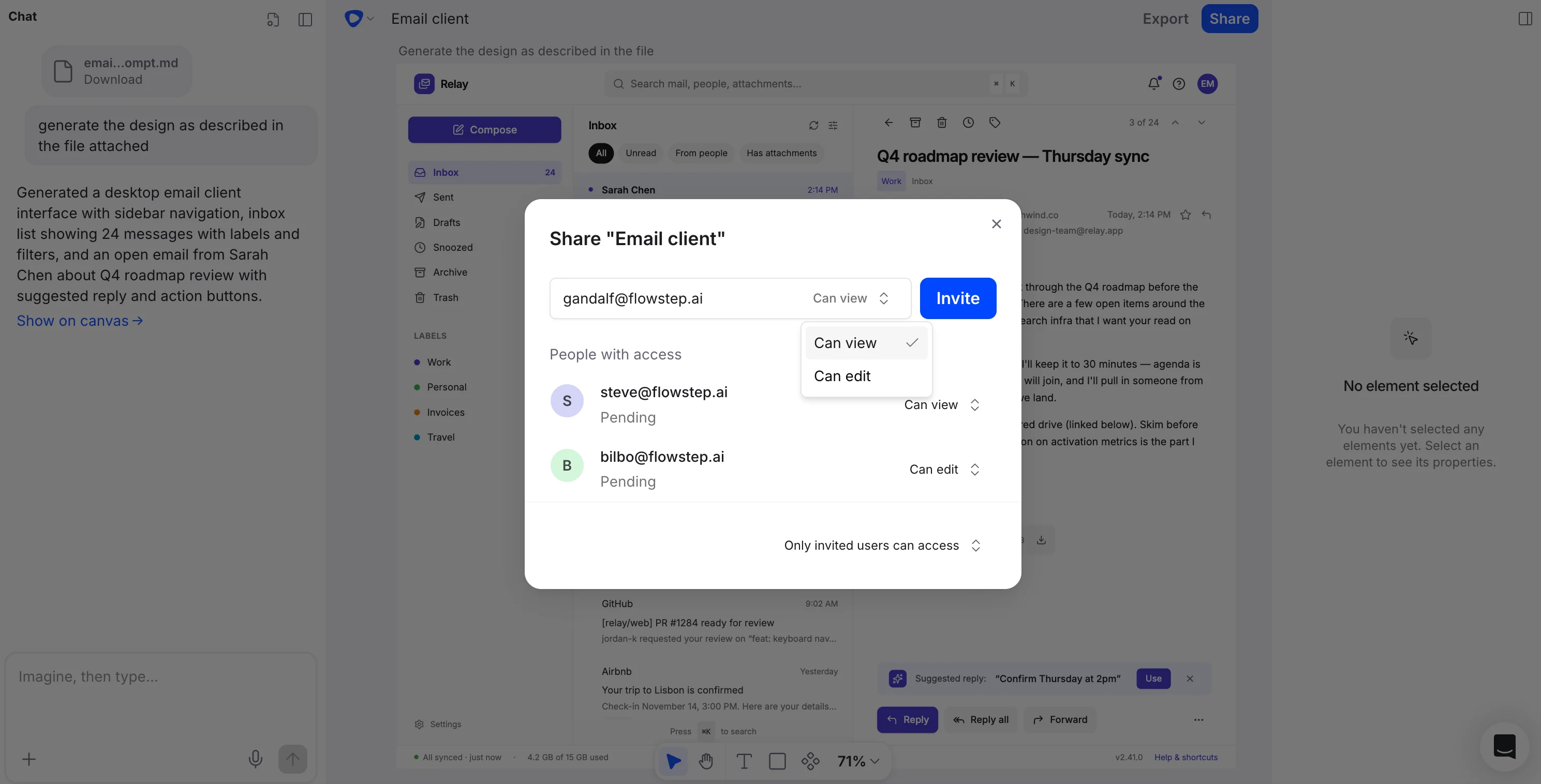
Gerar um link compartilhável
1
Abra o design que você quer compartilhar
Navegue até o design no seu projeto do Flowstep.
2
Gere um link compartilhável
Use a opção de compartilhamento para criar um link para o design. Para permitir que pessoas fora da sua organização o abram, defina o General access do arquivo como Public — novos arquivos usam Members only por padrão.
3
Envie o link
Cole o link em um email, em uma mensagem do Slack, em um documento do Notion ou em qualquer lugar onde seus stakeholders vão vê-lo. Qualquer pessoa com o link pode abrir o design imediatamente.
Visualizadores não precisam de uma conta no Flowstep para abrir um link de design compartilhado, e a visualização é sempre gratuita. Links compartilhados são somente para visualização — quem tem o link pode ver o design no navegador, mas não pode editá-lo.
Controlar quem pode abrir um arquivo
Cada arquivo tem uma configuração de General access na caixa de diálogo de compartilhamento, com três níveis:- Restricted — somente pessoas com acesso podem abrir o arquivo.
- Members only — membros da sua organização (o Owner (proprietário), os Admins (administradores) e os Members (membros)) podem visualizar e editar o arquivo.
- Public — qualquer pessoa com o link pode visualizar o arquivo. O acesso pelo link é somente de visualização.
Convidar pessoas por email
Você também pode convidar pessoas específicas para um arquivo por email, com um de dois níveis de acesso:- Can view — elas podem abrir o arquivo, mas não editá-lo. Pessoas convidadas dessa forma se tornam Guests (convidados) na sua organização, o que é gratuito.
- Can edit — elas podem editar o arquivo. Conceder acesso de edição adiciona a pessoa à sua organização como Member, o que usa um assento pago. Por isso, em um plano pago, você será cobrado por ele. No plano Free, a opção Can edit fica desativada — você será solicitado a fazer upgrade para um plano pago antes de poder conceder acesso de edição a alguém.
Quando usar links compartilháveis
Links compartilháveis são úteis sempre que você precisar de feedback ou aprovação de pessoas que não fazem parte do seu fluxo de trabalho de design do dia a dia:- Revisões com executivos ou liderança — compartilhe conceitos em estágio inicial para obter direção antes de investir mais tempo.
- Apresentações para clientes — deixe os clientes verem os designs no próprio ritmo e voltarem com feedback consolidado.
- Alinhamento entre equipes — compartilhe fluxos com engenharia, produto ou marketing sem exigir acesso às ferramentas.
- Feedback assíncrono — envie links para stakeholders em fusos horários diferentes para que possam revisar quando for conveniente para eles.