

Genera un enlace para compartir
1
Abre el diseño que quieres compartir
Ve al diseño en tu proyecto de Flowstep.
2
Genera un enlace para compartir
Usa la opción de compartir para crear un enlace al diseño. Para que personas fuera de tu organización puedan abrirlo, cambia el General access (acceso general) del archivo a Public (Público). Los archivos nuevos usan Members only (Solo miembros) de forma predeterminada.
3
Envía el enlace
Pega el enlace en un correo, un mensaje de Slack, un documento de Notion o donde vean el diseño tus partes interesadas. Cualquiera que tenga el enlace puede abrir el diseño de inmediato.
Los espectadores no necesitan una cuenta de Flowstep para abrir un enlace de diseño compartido, y ver es siempre gratis. Los enlaces compartidos son solo de visualización: las personas con el enlace pueden ver el diseño en su navegador, pero no pueden editarlo.
Controla quién puede abrir un archivo
Cada archivo tiene un ajuste de General access (acceso general) en el cuadro de diálogo para compartir, con tres niveles:- Restricted (Restringido): solo las personas con acceso pueden abrir el archivo.
- Members only (Solo miembros): el Owner (propietario), los Admin (administradores) y los Member (miembros) de tu organización pueden ver y editar el archivo.
- Public (Público): cualquiera con el enlace puede ver el archivo. El acceso por enlace es solo de visualización.
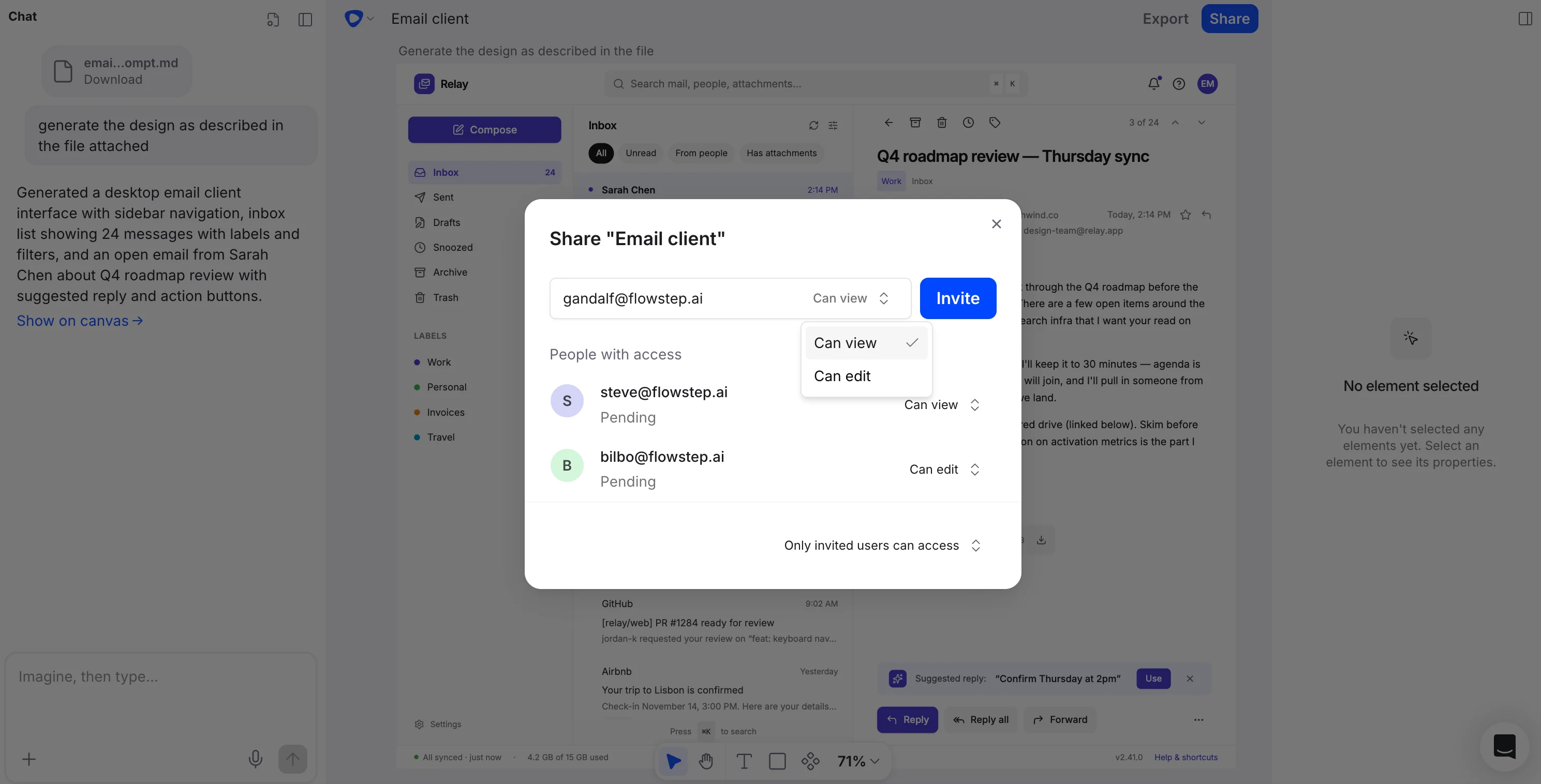
Invita personas por correo electrónico
También puedes invitar a personas concretas a un archivo por correo electrónico, con uno de dos niveles de acceso:- Can view (Puede ver): pueden abrir el archivo, pero no editarlo. Las personas que invites así se convierten en Guests (invitados) de tu organización, lo cual es gratis.
- Can edit (Puede editar): pueden editar el archivo. Dar acceso de edición añade a la persona a tu organización como Member, lo que consume un asiento de pago, así que en un plan de pago se te cobrará por él. En el plan Free, la opción Can edit está deshabilitada: se te pedirá que mejores el plan a uno de pago antes de poder dar acceso de edición a alguien.
Cuándo usar enlaces para compartir
Los enlaces para compartir son útiles cada vez que necesites opiniones o aprobación de personas que no forman parte de tu flujo de trabajo de diseño diario:- Revisiones con directivos o liderazgo: comparte conceptos en fase temprana para obtener dirección antes de invertir más tiempo.
- Presentaciones a clientes: deja que los clientes vean los diseños a su ritmo y regresen con retroalimentación consolidada.
- Alineación entre equipos: comparte flujos con ingeniería, producto o marketing sin que necesiten acceso a la herramienta.
- Retroalimentación asíncrona: envía enlaces a partes interesadas en distintas zonas horarias para que revisen cuando les convenga.